10 flux de travail marketing Claude Code pour Google et Meta Ads
Un guide étape par étape pour les marketeurs non techniques

Angrez Aley
Responsable senior des annonces payantes
Sommaire
La plupart du travail sur les médias payants consiste à déplacer des données. Tirer des rapports, formater des CSV, vérifier des URL, comparer la semaine dernière à cette semaine. Le genre de travail qui prend 30 minutes par compte et s'accumule en heures par semaine.
Claude Code peut automatiser la plupart d'entre eux. C'est un outil basé sur le terminal d'Anthropic — vous décrivez ce que vous voulez en français simple, il écrit et exécute le code. Aucune expérience en codage requise.
Ce guide couvre 10 flux de travail spécifiques pour Google et Meta Ads. Chacun comprend les étapes exactes pour le construire, le prompt à utiliser et les choses à surveiller.
Construisez-le avec Claude Code
Configuration manuelle
Temps de configuration : 30 à 60 minutes
Connexion directe en 1 clic via Ryze AI
À partir de 40 $/mois. Essai gratuit disponible.
Avant de commencer : configuration unique (Mac)
Ces flux de travail nécessitent quelques éléments à configurer en premier. Faites-le une fois, utilisez-le pour tout par la suite.
Étape 1 : Installer VS Code
VS Code est un éditeur de code gratuit de Microsoft. C'est là que tous les scripts vivront et s'exécuteront.
- Allez sur code.visualstudio.com
- Cliquez sur le bouton de téléchargement pour Mac (il détectera automatiquement votre système)
- Ouvrez le fichier .zip téléchargé — il se décompactera en une application appelée « Visual Studio Code »
- Faites-le glisser dans votre dossier Applications
- Ouvrez VS Code depuis Applications
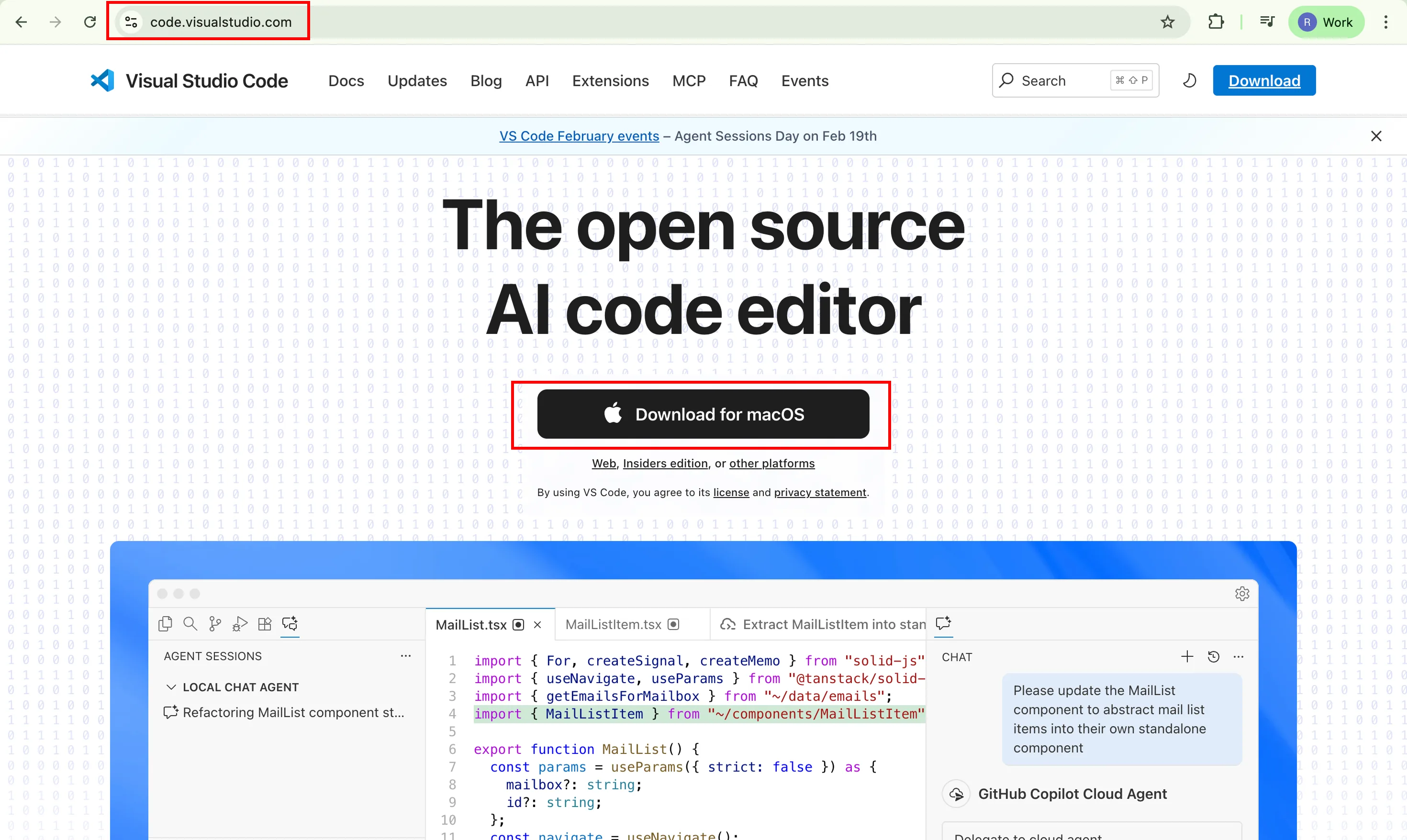
C'est tout. VS Code est installé.
Étape 2 : Ouvrir le terminal dans VS Code
VS Code a un terminal intégré, vous n'avez donc pas besoin d'ouvrir une application séparée.
- Ouvrez VS Code
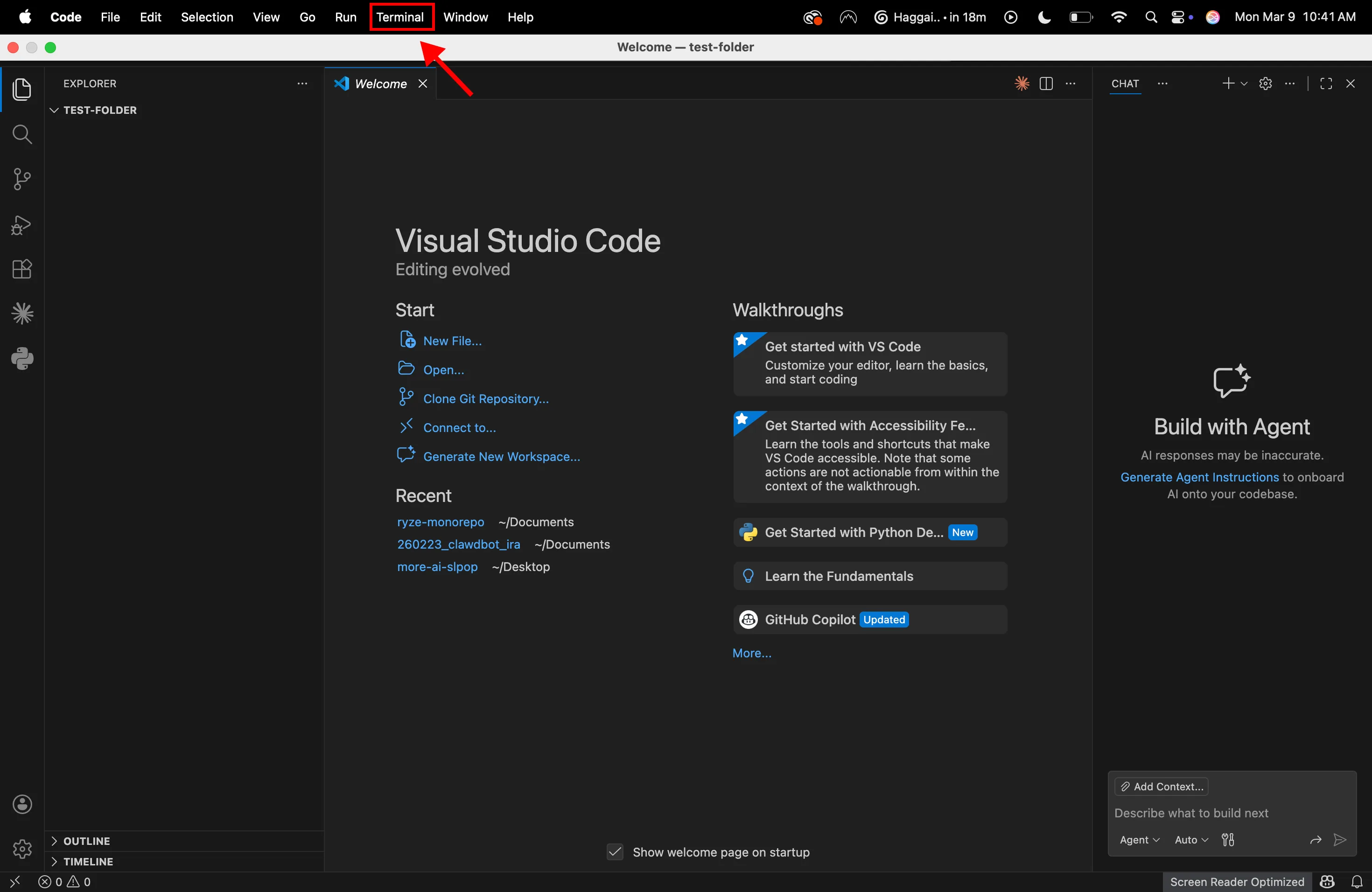
- Allez dans le menu supérieur : Terminal > New Terminal
- Un panneau de terminal apparaîtra en bas de l'écran — c'est là que vous taperez les commandes
Étape 3 : Installer Claude Code
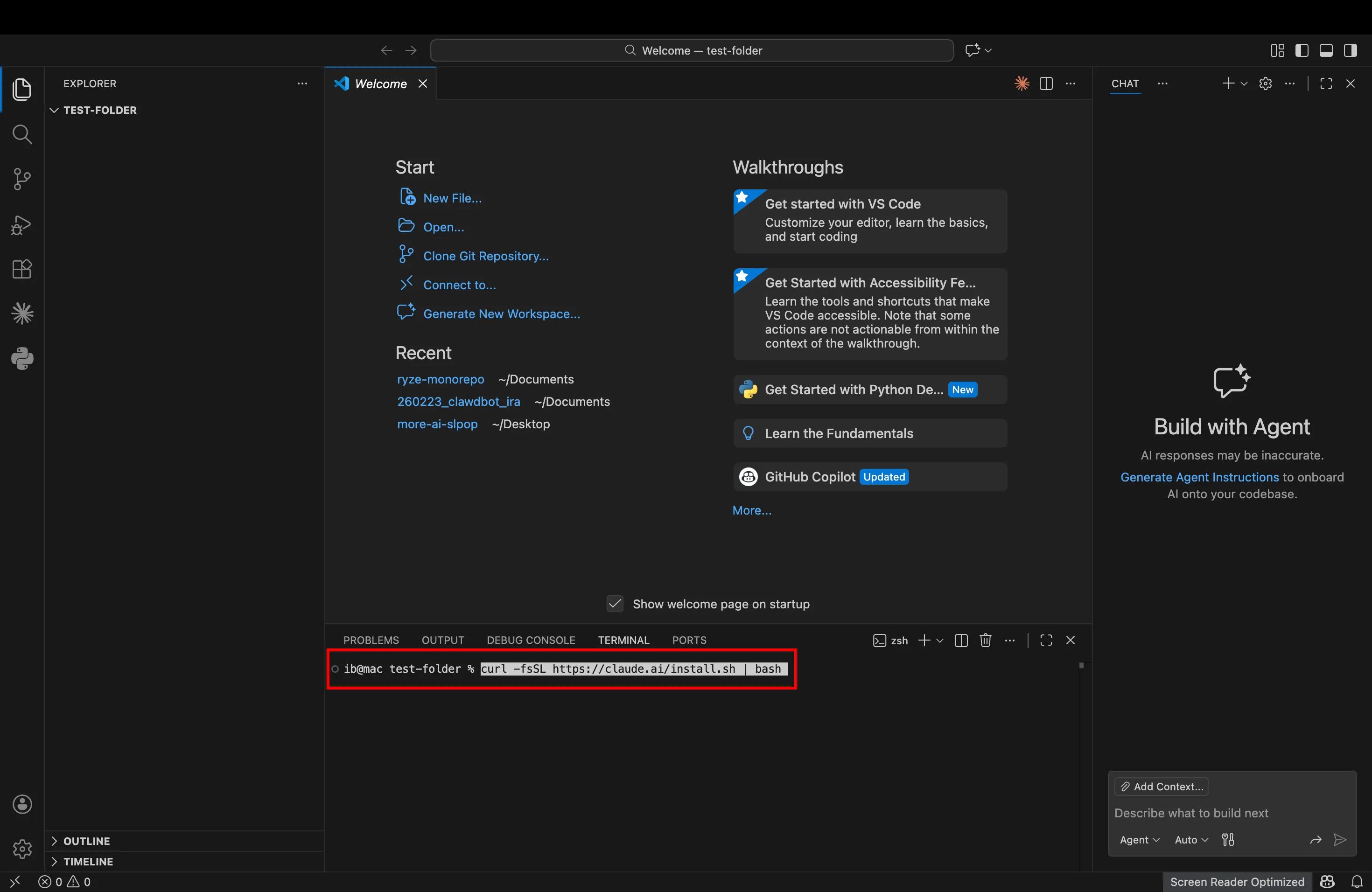
Exécutez cette commande dans le terminal VS Code :
curl -fsSL https://claude.ai/install.sh | bash
Cela installe Claude Code sur votre machine. Cela prend environ 2 minutes. Aucune autre dépendance nécessaire.
Vous avez besoin d'un abonnement Claude payant (Pro ou Max) ou de crédits API Anthropic pour l'utiliser. Si vous n'en avez pas, inscrivez-vous d'abord sur claude.ai.
Une fois l'installation terminée, tapez « claude » dans le terminal et appuyez sur entrée. Il vous demandera de vous connecter avec votre compte Anthropic. Suivez les instructions — cela ouvre une fenêtre de navigateur pour l'authentification.
Étape 4 : Installer l'extension VS Code Claude Code
Cela vous donne une interface plus agréable pour Claude Code directement dans VS Code, au lieu d'utiliser uniquement le terminal.
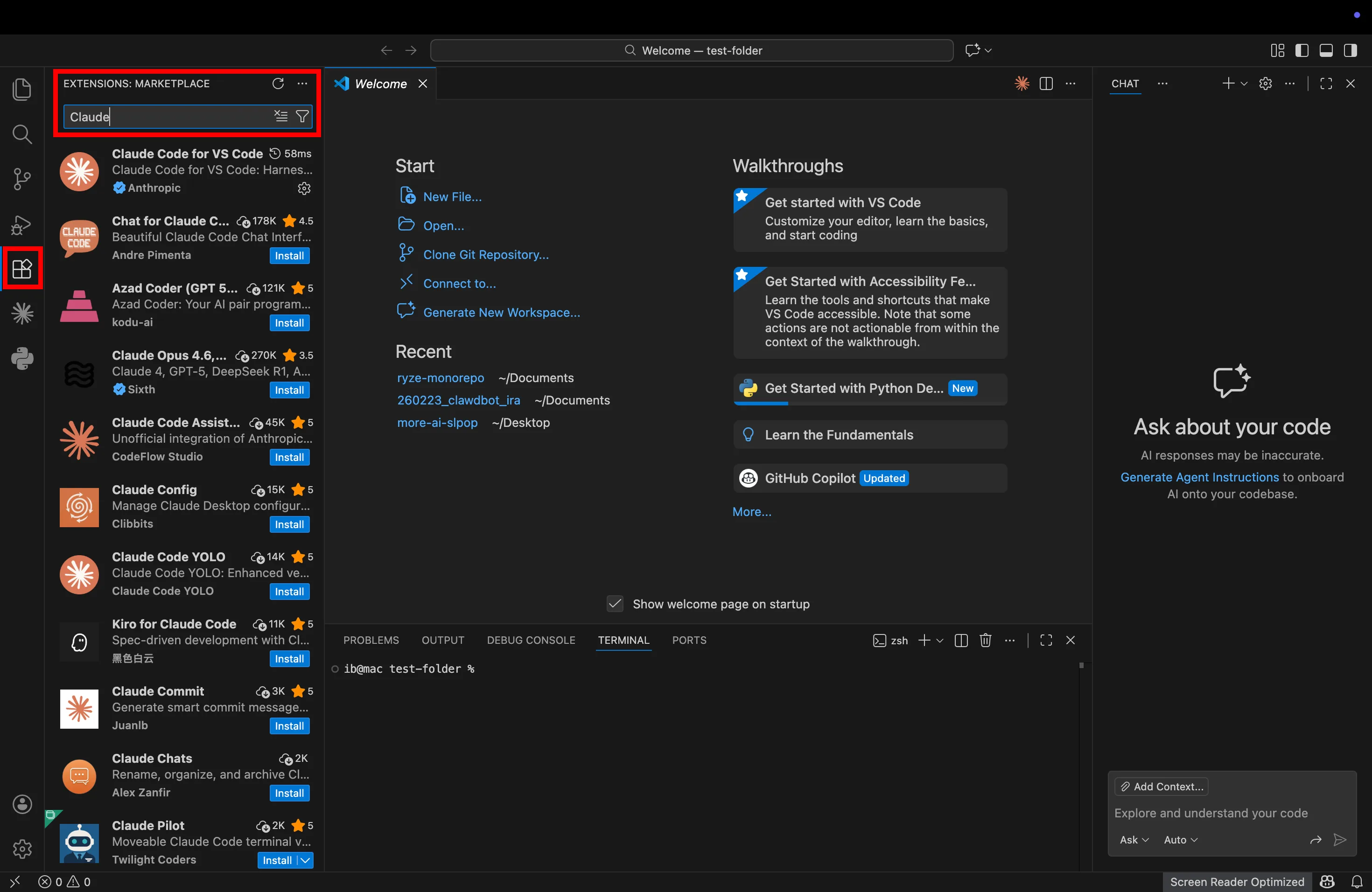
- Dans VS Code, appuyez sur Cmd+Shift+X pour ouvrir le panneau Extensions
- Recherchez « Claude Code »
- Trouvez celui publié par Anthropic (l'officiel) et cliquez sur Installer
- Après l'installation, vous verrez une icône Spark dans la barre latérale gauche — cliquez dessus pour ouvrir Claude Code
Vous pouvez maintenant utiliser Claude Code soit via le panneau latéral, soit via le terminal. Les deux fonctionnent. La barre latérale est plus facile pour les débutants car elle montre les changements de code sous forme de diffs visuels.
Si l'extension n'apparaît pas après l'installation, allez dans le menu supérieur : View > Command Palette, tapez « Developer: Reload Window » et appuyez sur entrée.
Étape 5 : Connecter Google et Meta Ads via MCP
MCP (Model Context Protocol) est ce qui permet à Claude Code de communiquer avec vos comptes publicitaires. Il connecte Claude aux données Google et Meta Ads en direct — pas de code API, pas de tokens développeur, pas d'identifiants à gérer vous-même.
MCP Ryze AI
Une connexion pour les deux plateformes
Réservez un appel de configuration pour obtenir votre lien MCP personnel
Dites à Claude Code : "Add an MCP server with URL [lien que vous obtenez lors de l'appel]"
Terminé.
Serveurs MCP open source
Gratuit, plus de configuration, séparé par plateforme
Pour Google Ads, dites à Claude Code : "Add the Google Ads MCP from github.com/cohnen/mcp-google-ads"
Pour Meta Ads, dites à Claude Code : "Add the Meta Ads MCP using npx -y meta-ads-mcp"
Tapez /mcp pour vérifier les deux connexions — Claude Code vous guide à travers les identifiants nécessaires
Étape 6 : Créer un dossier de projet
- Créez un nouveau dossier sur votre Mac — appelez-le quelque chose comme « ad-scripts »
- Dans VS Code, allez dans File > Open Folder et sélectionnez-le
- Ouvrez le terminal (Terminal > New Terminal)
- Tapez « claude » et appuyez sur entrée
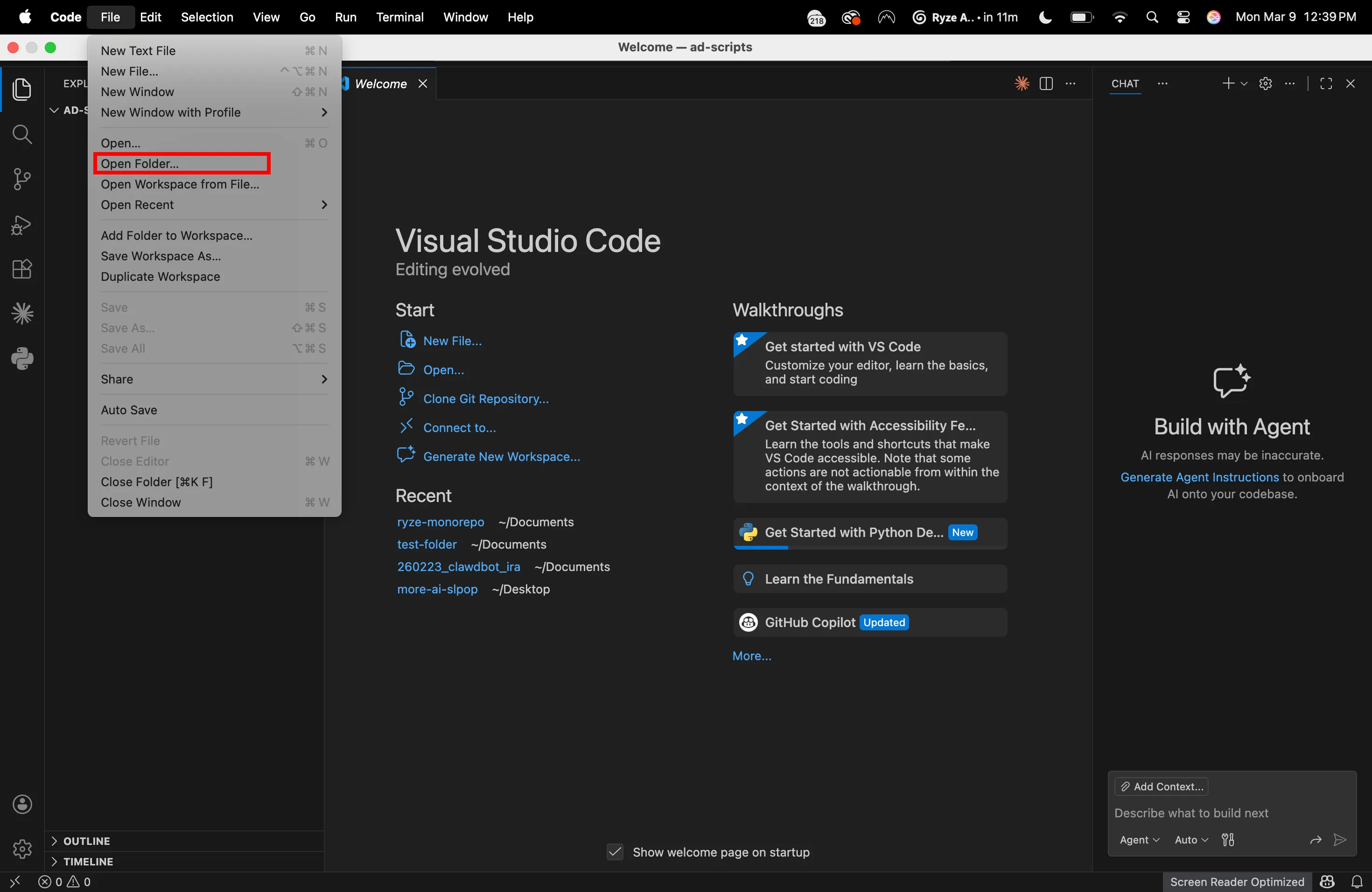
Claude Code s'exécute maintenant dans votre dossier de projet. Tout ce que vous construirez sera enregistré ici.
01
Audits complets de compte
Récupère la structure de campagne, les dépenses et les métriques de performance sur Google et Meta. Signale les campagnes avec zéro conversion, les groupes d'annonces sans impressions, les stratégies d'enchères incompatibles et les problèmes d'allocation budgétaire. Produit un brief structuré.
Étape par étape
- Ouvrez Claude Code dans votre dossier de projet.
- Collez ce prompt :
"Write a Python script that connects to the Google Ads API using my credentials. Pull all active campaigns for the last 30 days. For each campaign, get: name, status, bid strategy, spend, impressions, clicks, conversions, and ROAS. Flag any campaign with zero conversions and spend over $100. Flag any campaign with impressions but zero clicks. Output the results as a CSV and print a summary of flagged issues."
- Claude Code générera un script et demandera vos identifiants API. Fournissez votre token développeur, ID client, secret client, ID de client et token de rafraîchissement lorsqu'il vous le demande.
- Exécutez le script. Examinez le CSV de sortie et le résumé des problèmes signalés.
- Pour ajouter Meta, faites un suivi avec :
"Now add a second section that does the same thing for Meta Ads using the Facebook Business SDK. Pull campaign-level data for the same 30-day window. Same metrics, same flags. Combine both into one CSV with a 'platform' column."
- Pour rendre la sortie prête à présenter au client, ajoutez :
"Format the flagged issues as a bullet-point summary at the top of the CSV, with the raw data below."
À surveiller
Les identifiants API sont la partie la plus difficile. Une fois qu'ils fonctionnent, l'audit lui-même s'exécute en secondes. Les données de reporting Google Ads sont en retard de quelques heures, alors exécutez ceci après 10 h pour des données complètes. L'audit attrape les problèmes structurels (suivi cassé, dépenses gaspillées), pas les problèmes stratégiques (mauvaise audience, mauvais angle créatif).
02
Rapports clients hebdomadaires automatisés
Récupère les performances de la semaine précédente de Google et Meta. Construit un tableau récapitulatif avec dépenses, clics, conversions, CPA, ROAS. Calcule les changements d'une semaine à l'autre. Envoie le rapport automatiquement chaque lundi.
Étape par étape
- Ouvrez Claude Code et collez :
"Write a Python script that pulls last week's campaign performance data from Google Ads and Meta Ads. For each campaign, get: spend, impressions, clicks, conversions, CPA, and ROAS. Also pull the same metrics for the week before that. Calculate the percentage change for each metric week-over-week. Format the results as an HTML email table. Send the email via SMTP to [your email]."
- Claude Code générera le script. Il utilisera pandas pour fusionner et calculer les deltas, et smtplib pour envoyer l'email.
- Pour Gmail, vous avez besoin d'un mot de passe d'application. Allez sur myaccount.google.com > Sécurité > Validation en deux étapes > Mots de passe d'application. Générez-en un et fournissez-le lorsque Claude Code demande les identifiants SMTP.
- Testez d'abord le script manuellement. Vérifiez le formatage de l'email.
- Pour ajouter une section temps forts, faites un suivi avec :
"Add a section at the top of the email that lists the top 3 campaigns by ROAS improvement and the bottom 3 by ROAS decline. Write each as a plain sentence, not a table row."
- Pour le planifier, demandez :
"How do I set up a cron job to run this script every Monday at 7am?"
Claude Code vous donnera la syntaxe cron exacte pour votre OS.
À surveiller
L'API Meta Insights peut être lente sur les grands comptes. Si le script expire, dites-le à Claude Code — il passera automatiquement aux requêtes de rapport asynchrones. La comparaison d'une semaine à l'autre est plus utile lorsqu'elle est exécutée de manière cohérente. Si vous sautez une semaine, les calculs de delta seront faussés.
03
Pacing budgétaire et prévisions de dépassement
Suit les dépenses quotidiennes sur toutes les campagnes actives. Compare les dépenses réelles à ce qu'elles devraient être en fonction du budget mensuel. Projette la livraison de fin de mois. Envoie une alerte si un compte dépasse de plus de 15 % au-dessus ou en dessous de la cible.
Étape par étape
- Créez un fichier CSV appelé « budgets.csv » avec trois colonnes : account_name, monthly_budget, platform (google ou meta). Remplissez vos comptes.
- Ouvrez Claude Code et collez :
"Write a Python script that reads budgets.csv, then for each account pulls month-to-date spend from the appropriate API (Google Ads or Meta Ads). Calculate projected end-of-month spend using: (actual spend / days elapsed) × total days in month. If projected spend is more than 115% or less than 85% of the monthly budget, send an email alert with the account name, current spend, projected spend, and the variance percentage."
- Exécutez le script et vérifiez les projections par rapport à ce que vous voyez dans les interfaces des plateformes.
- Pour le planifier quotidiennement, demandez à Claude Code :
"Set this up as a daily cron job that runs at 10am."
- Pour ajouter un tableau de bord récapitulatif, faites un suivi avec :
"Also output a CSV with all accounts showing: account name, monthly budget, spend to date, projected spend, pacing status (over/under/on track), and variance percentage."
À surveiller
La formule de projection est linéaire — elle suppose que chaque jour dépense la même chose. Tôt dans le mois (jours 1-7), les projections seront bruyantes. Elles se stabilisent vers le jour 10. Exécutez le script après 10 h pour éviter les données de reporting incomplètes de la veille. Les objectifs de budget vivent dans votre CSV, pas dans les API — gardez ce fichier à jour lorsque les budgets changent.
04
Analyses de performance des créations
Récupère les données au niveau de l'annonce de Meta et Google. Classe chaque annonce par ROAS, CTR et CPA. Regroupe par type de format (vidéo, statique, carrousel) et angle créatif. Produit un résumé « ce qui fonctionne ».
Étape par étape
- Assurez-vous que les conventions de nommage des annonces incluent l'angle créatif et le format. Exemple : « testimonial_video_30off_v2 » ou « ugc_carousel_freetrial_v1 ». Si le nommage est incohérent, nettoyez-le d'abord — ce flux de travail en dépend.
- Ouvrez Claude Code et collez :
"Write a Python script that pulls ad-level data from Meta Ads for the last 30 days. For each ad, get: ad name, ad set name, spend, impressions, link clicks, purchases, purchase value. Calculate ROAS (purchase value / spend) and CTR (link clicks / impressions). Parse the ad name to extract the creative angle (first segment before underscore) and format type (second segment). Group results by angle and by format. Show average ROAS and total spend for each group. Sort by ROAS descending. Output as CSV."
- Exécutez-le et examinez les regroupements. Si l'analyse est erronée, dites à Claude Code comment fonctionne la convention de nommage et il s'adaptera.
- Pour ajouter Google, faites un suivi avec :
"Add a section that pulls Google Ads responsive search ad asset performance. Show which headlines and descriptions have the best click-through rates."
- Pour une version prête à présenter au client :
"Format the top 5 and bottom 5 ads as a summary email with the creative angle, format, ROAS, and spend."
À surveiller
Si les noms d'annonces sont des chaînes aléatoires ou par défaut, sautez l'étape de regroupement — utilisez simplement la liste classée par ROAS. L'API de Meta utilise par défaut une attribution 7 jours clic, 1 jour vue. Pour changer cela, dites à Claude Code la fenêtre d'attribution préférée et il ajustera les paramètres de l'API. Google ne rapporte pas le ROAS au niveau créatif de la même manière — les données de performance des actifs montrent des évaluations relatives (meilleur, bon, faible) plutôt que des métriques exactes.
05
Vérifications d'attribution multicanal
Compare les conversions rapportées par Google et Meta à une source tierce (GA4, CRM ou Shopify). Signale les comptes où les conversions rapportées par la plateforme sont nettement supérieures aux conversions réelles, indiquant un double comptage.
Étape par étape
- Exportez les données de conversion réelles sous forme de CSV. Cela peut être des conversions GA4, des commandes Shopify ou des affaires conclues du CRM. Colonnes nécessaires : date, total_conversions.
- Ouvrez Claude Code et collez :
"Write a Python script that pulls conversion counts from Google Ads and Meta Ads for the last 30 days, by day. Also read actual_conversions.csv which has date and total_conversions columns. For each day, compare the sum of Google + Meta reported conversions against actual conversions. Calculate an inflation ratio (reported / actual). Flag any day where the ratio exceeds 1.3. Also calculate the 30-day average inflation ratio. Output as CSV and email a summary if the average ratio exceeds 1.3."
- Exécutez-le et examinez la comparaison quotidienne.
- Pour une tendance mensuelle, faites un suivi avec :
"Add a column showing rolling 7-day average inflation ratio so I can see if the gap is growing or shrinking."
À surveiller
Les plateformes ne correspondront jamais exactement — elles utilisent des modèles et des fenêtres d'attribution différents. L'objectif est d'attraper les comptes où l'écart est suffisamment important pour que des décisions soient prises sur la base de chiffres gonflés. Exécutez ceci mensuellement, pas hebdomadairement — vous avez besoin d'un volume de conversion suffisant pour que la comparaison soit significative.
Construisez-le avec Claude Code
Configuration manuelle
Temps de configuration : 30 à 60 minutes
Connexion directe en 1 clic via Ryze AI
À partir de 40 $/mois. Essai gratuit disponible.
06
Chevauchement d'audience et détection de dépenses gaspillées
Récupère les spécifications de ciblage de tous les ensembles de publicités Meta actifs. Identifie les paires avec un ciblage d'intérêt qui se chevauche, des sources lookalike partagées ou des audiences personnalisées identiques. Signale une auto-concurrence probable.
Étape par étape
- Ouvrez Claude Code et collez :
"Write a Python script that pulls all active ad sets from my Meta Ads account. For each ad set, get the targeting spec including interests, behaviors, custom audiences, and lookalike specs. Compare every pair of ad sets. Flag any pair that shares more than 50% of the same interest targets, or uses the same lookalike seed audience, or targets the same custom audience. Output the flagged pairs with both ad set names, the overlap type, and the combined spend."
- Exécutez-le et examinez les paires signalées.
- Pour prioriser, faites un suivi avec :
"Sort the flagged pairs by combined spend descending, so I see the most expensive overlaps first."
À surveiller
Cela ne fonctionne pas pour les campagnes Advantage+ ou le ciblage large où Meta gère automatiquement la sélection d'audience. C'est plus utile pour les comptes utilisant encore un ciblage basé sur les intérêts détaillés ou des lookalikes. L'estimation du chevauchement est basée sur les entrées de ciblage, pas sur le chevauchement réel des enchères — mais les spécifications de ciblage partagées sont un proxy fiable pour l'auto-concurrence.
07
Exploration des termes de recherche et listes de mots-clés négatifs
Récupère les rapports sur les termes de recherche de Google Ads. Identifie les termes avec des dépenses élevées et aucune conversion. Regroupe les mauvais termes par mots communs. Signale également les termes convertissant qui ne sont pas explicitement ajoutés en tant que mots-clés.
Étape par étape
- Ouvrez Claude Code et collez :
"Write a Python script that pulls the search term report from Google Ads for the last 60 days. For each search term, get: search term, campaign, ad group, impressions, clicks, spend, and conversions. Filter for terms with spend over $50 and zero conversions. Count the most common words across those terms and group them. Output two things: a list of suggested negative keywords sorted by total wasted spend, and a list of converting search terms that don't match any existing keyword in their ad group. Save both as CSVs."
- Exécutez-le et examinez les suggestions de mots-clés négatifs.
- Pour ajuster les seuils, faites un suivi avec :
"Change the spend threshold to $30 and also flag terms with spend over $100 and ROAS below 0.5."
- Pour appliquer directement les négatifs, demandez :
"Add a function that takes a list of negative keywords from a CSV and adds them to the specified campaign as campaign-level negatives via the API."
À surveiller
Google masque un pourcentage important des termes de recherche pour des raisons de confidentialité. Le script fonctionne avec ce qui est visible — toujours utile, juste incomplet. Pour les industries à CPC élevé (20 $+ par clic), abaissez le seuil de dépenses. Pour l'e-commerce avec des CPC de 1-2 $, augmentez-le. Exécutez ceci toutes les deux semaines — mensuel est trop lent pour attraper les dépenses gaspillées, hebdomadaire est excessif pour la plupart des comptes.
08
QA des pages de destination et du suivi
Récupère toutes les URL finales des campagnes Google Ads actives. Vérifie chaque lien cassé (404, redirections, timeouts). Vérifie la présence du tag Google et du pixel Meta dans le HTML de la page. Signale les problèmes.
Étape par étape
- Ouvrez Claude Code et collez :
"Write a Python script that pulls all unique final URLs from active Google Ads campaigns. For each URL, make an HTTP GET request and check the status code. Flag any URL that returns a 404, 500, or takes more than 10 seconds to respond. Also check if the HTML response contains 'gtag' or 'G-' (Google tag) and 'fbq' (Meta pixel). Output a CSV with columns: URL, status code, has_google_tag, has_meta_pixel, campaign_name. Flag any URL missing either tag. Add a 1-second delay between requests to avoid hammering the server."
- Exécutez-le et examinez les URL signalées.
- Pour ajouter la validation UTM, faites un suivi avec :
"Also check if each URL contains utm_source, utm_medium, and utm_campaign parameters. Flag any URL missing UTMs."
- Pour planifier hebdomadairement, demandez à Claude Code la configuration cron.
À surveiller
Les pages qui chargent le suivi via des gestionnaires de balises JavaScript (GTM chargé de manière asynchrone) peuvent apparaître comme « pixel manquant » même lorsque le pixel se déclenche correctement. Le script vérifie le HTML brut, pas la page rendue. Pour la plupart des configurations, cela fonctionne bien. S'il y a des faux négatifs, dites à Claude Code de noter quelles URL utilisent GTM afin qu'elles puissent être vérifiées manuellement.
09
Surveillance des annonces concurrentes
Récupère les annonces actives des pages Facebook concurrentes via l'API Meta Ad Library. Les stocke dans une base de données locale. Envoie un résumé hebdomadaire montrant les nouvelles annonces lancées, les annonces qui ont cessé de fonctionner et les modèles de messagerie.
Étape par étape
- Obtenez les ID de page Facebook des concurrents. Allez sur la Meta Ad Library (facebook.com/ads/library), recherchez le concurrent et notez l'ID de page depuis l'URL.
- Créez un CSV appelé « competitors.csv » avec les colonnes : competitor_name, page_id.
- Ouvrez Claude Code et collez :
"Write a Python script that reads competitors.csv, then for each competitor queries the Meta Ad Library API for all active ads. Store the results in a local SQLite database with columns: competitor, ad_id, creative_body, creative_link_title, start_date, pulled_date. Each week, compare the current pull against last week's data. Identify new ads (ad_ids not in last week's pull) and stopped ads (ad_ids in last week's pull but not this week's). Email a digest with new ads and stopped ads grouped by competitor."
- Exécutez-le une fois pour remplir la base de données. Réexécutez-le la semaine suivante pour obtenir la première comparaison.
- Pour suivre les modèles de messagerie, faites un suivi avec :
"Add a section to the digest that lists the most common words and phrases across all new ads this week."
À surveiller
L'API Ad Library est publique mais n'inclut pas les données de performance — elle montre ce qui fonctionne mais pas comment cela fonctionne. Des limites de taux s'appliquent — si vous surveillez plus de 20 concurrents, le script a besoin de délais entre les requêtes. Google n'a pas d'API publique équivalente pour les annonces de recherche.
10
Détection d'anomalies et alertes
Vérifie les performances quotidiennes des campagnes par rapport aux moyennes mobiles sur 7 jours. Signale toute campagne où les dépenses, le CTR, le CPA ou le taux de conversion dévient de plus de 2 écarts-types de la moyenne. Envoie une alerte le jour même.
Étape par étape
- Ouvrez Claude Code et collez :
"Write a Python script that pulls yesterday's performance data for all active campaigns on Google Ads and Meta Ads. For each campaign, also pull daily data for the prior 7 days. Calculate the mean and standard deviation of spend, CTR, CPA, and conversion rate over those 7 days. If yesterday's value for any metric is more than 2 standard deviations from the mean, flag it. Only flag campaigns with average daily spend above $20 (to avoid noise from low-volume campaigns). Email a summary of all flagged campaigns with: campaign name, platform, metric, yesterday's value, 7-day average, and how many standard deviations off."
- Exécutez-le et examinez les signaux. Ajustez le seuil d'écart-type si nécessaire — 2,5 pour les comptes plus bruyants, 1,5 pour une surveillance plus serrée.
- Pour planifier quotidiennement, demandez à Claude Code la configuration cron. Exécutez après 10 h pour des données complètes.
- Pour réduire les faux positifs, faites un suivi avec :
"Ignore any flag where the absolute dollar difference in spend is less than $10, even if the standard deviation threshold is exceeded."
À surveiller
Les comptes saisonniers, les ventes flash et les journées promotionnelles déclencheront de fausses alertes. Envisagez de mettre en pause la détection d'anomalies pendant les périodes promotionnelles connues, ou augmentez temporairement le seuil. C'est le moyen le plus rapide d'attraper un suivi cassé, des pics de CPC ou des chutes de conversion — les problèmes apparaissent généralement dans les 24 heures.
Conseils pour tirer le meilleur parti de Claude Code
Écrivez des prompts spécifiques. « Construis un outil de reporting » est trop vague. « Tire les 30 derniers jours de données de campagne de Google Ads, affiche les dépenses, les conversions et le ROAS par campagne, signale tout ce qui a un ROAS inférieur à 1,0 » est suffisamment spécifique pour produire du code fonctionnel du premier coup.
Attendez-vous à 1 à 3 itérations. La première sortie fonctionne généralement à environ 80 %. Exécutez-la, collez l'erreur dans Claude Code, laissez-le résoudre le problème. À la troisième itération, c'est généralement propre.
Commencez par le flux de travail le plus simple. Le pacing budgétaire (flux de travail 3) ou le QA des pages de destination (flux de travail 8) ont le moins de dépendances et offrent une victoire rapide. Construisez votre confiance avant de vous attaquer aux vérifications d'audit ou d'attribution.
Gardez tout dans un seul dossier de projet. Stockez tous les scripts dans le même répertoire. Claude Code peut référencer et modifier des scripts existants, donc avoir tout en un seul endroit facilite l'itération.
Lisez ce que Claude Code écrit. Il explique la logique au fur et à mesure qu'il génère du code. Au cours de quelques semaines, vous commencez à comprendre comment fonctionnent les appels API, ce que fait un DataFrame, pourquoi la pagination est importante. L'apprentissage se fait par exposition.
Exécutez les scripts manuellement avant de les automatiser. Avant de planifier quoi que ce soit avec cron, exécutez-le quelques fois à la main. Assurez-vous que la sortie semble correcte et que les alertes se déclenchent quand elles le devraient. Automatisez après avoir gagné en confiance.
Construisez-le avec Claude Code
Configuration manuelle
Temps de configuration : 30 à 60 minutes
Connexion directe en 1 clic via Ryze AI
À partir de 40 $/mois. Essai gratuit disponible.