Короткий гайд, если вам интересно, как делать ИИ-контент в масштабе
Вы пишете Claude обычными словами, что нужно сделать. Он сам обращается к сервисам и собирает готовые видео. Вот как это выглядит:
fal.ai — картинки и видео
HeyGen — аватар
Что есть что
Восемь коротких шагов с подробностями — ниже. На всё уйдёт пара часов. Застряли — спросите Claude: он объяснит и сделает сам.
1. Как настроить Claude Code
Claude Code — это Claude, который работает прямо в папке на вашем компьютере. Вы пишете ему обычными словами, а он сам создаёт файлы и делает работу.
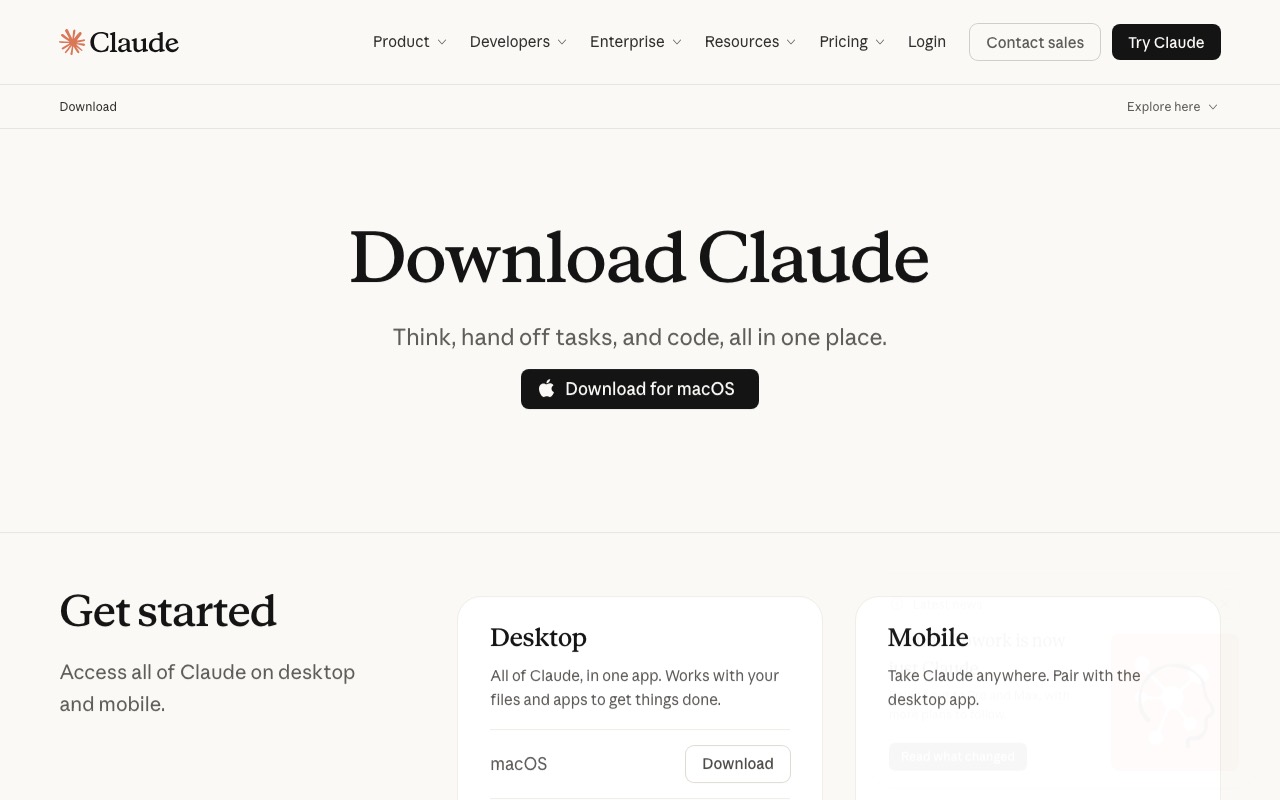
- Откройте claude.ai/download и скачайте приложение.
- Установите его, откройте и войдите в аккаунт. Нужна платная подписка — мы дадим доступ, напишите @iiirrrrrraaaaa. Если понадобятся другие платные сервисы, сначала согласуйте их с Ирой: расходы без согласования мы не компенсируем.
- Вверху нажмите вкладку Code.
- Нажмите Local, потом Select folder и выберите папку. Лучше создать новую пустую папку в «Документах».
- Напишите, что нужно сделать, и отправьте. Claude покажет, что собирается сделать, — подтвердите.
Напишите Claude: «Создай в этой папке файл hello.txt с текстом «привет» и покажи, что получилось.»
2. Как настроить GitHub
GitHub — это облако для проекта. Там хранится ваша работа и вся история изменений, и её видит команда.
- Зарегистрируйтесь на github.com/signup.
- Справа вверху нажмите +, потом New repository. Репозиторий — это папка вашего проекта на GitHub.
- Введите любое имя. Выберите Private — так проект видите только вы и команда. Нажмите Create repository. Откроется страница проекта — скопируйте её адрес из строки браузера.
- Попросите Claude связать вашу папку с этим репозиторием. Он всё сделает сам и скажет, если нужно будет войти в GitHub.
Напишите Claude: «Свяжи эту папку с моим репозиторием на GitHub — вот его адрес: ВСТАВЬТЕ_АДРЕС. Сохрани изменения и отправь их туда.»
Два слова, которые вы услышите
- Commit — сохранить шаг работы.
- Push — отправить сохранённое на GitHub, чтобы это увидела команда.
3. fal.ai, HeyGen и ElevenLabs — коротко
Это три сервиса, которые делают за вас картинки, видео и голос. Заходить на их сайты не нужно: вы пишете Claude, а он сам обращается к ним с вашими ключами.
fal.ai — картинки и видео
Здесь собраны нейросети, которые рисуют картинки и делают видео. Нужен кадр, фон или короткий ролик — это сюда.
Напишите Claude: «Сделай через fal.ai вертикальную картинку: девушка сидит за ноутбуком в светлой комнате. Сохрани её в папку проекта.»
HeyGen — говорящий аватар
Делает видео, где цифровой человек произносит ваш текст. Подходит, когда в кадре нужен «ведущий», а снимать некого.
Напишите Claude: «Сделай через HeyGen видео, где аватар говорит этот текст: ВСТАВЬТЕ_ТЕКСТ. Сохрани видео в папку проекта.»
ElevenLabs — голос
Превращает текст в озвучку, которая звучит как живой человек. Так мы озвучиваем ролики.
Напишите Claude: «Озвучь этот текст через ElevenLabs спокойным женским голосом и сохрани файл в папку проекта: ВСТАВЬТЕ_ТЕКСТ.»
Не получилось с первого раза — это нормально. Скажите Claude, что не так, и попросите переделать.
4. API-ключи и файл .env
API-ключ — это пароль для программы. С ним Claude пользуется сервисами от вашего имени.
В первую неделю нужен только ключ fal.ai. Создавать его не нужно: напишите Ире @iiirrrrrraaaaa в Telegram, и она пришлёт ключ.
Что такое .env
.env — это маленький текстовый файл в папке проекта, где лежат ваши ключи. Claude берёт ключи оттуда, когда они нужны. Файл остаётся только на вашем компьютере и не попадает на GitHub.
Как попросить Claude положить ключ в .env
- Скопируйте ключ fal.ai, который прислала Ира.
- Напишите Claude сообщение из примера ниже и вставьте в него ключ.
- Claude сам создаст файл .env, если его ещё нет, и сохранит ключ. Больше ничего делать не нужно.
Напишите Claude: «Положи этот ключ fal.ai в файл .env: ВСТАВЬТЕ_КЛЮЧ. Если файла нет — создай его. Не показывай ключ в ответах и сделай так, чтобы .env не отправлялся на GitHub.»
Потом проверьте: «Проверь, что ключ fal.ai лежит в .env и работает.»
Правило: ключ — это деньги на счёте. Не отправляйте его в общие чаты, не показывайте на скриншотах и не выкладывайте в интернет.
5. Стартовые кадры
Стартовый кадр — это картинка, с которой начинается видео. Вы даёте картинку и описание, а нейросеть «оживляет» её.
- Подготовьте картинку. Для рилсов — вертикальную.
- Опишите словами, что должно происходить: что делает герой и как движется камера. То, что уже видно на картинке, описывать не нужно.
- Попросите Claude сделать из картинки видео.
- Нужна серия с одним героем? Берите одну и ту же картинку или одного и того же персонажа — тогда герой будет одинаковым во всех видео.
Напишите Claude: «Возьми картинку из папки проекта как первый кадр и сделай вертикальное видео на 5 секунд: девушка поворачивается к камере, улыбается и показывает экран ноутбука.»
6. Что такое localhost
Localhost — это ваш собственный компьютер. Когда Claude запускает сайт или превью — предварительный просмотр видео, — он даёт ссылку вида http://localhost:3000. По ней открывается страница, которую видите только вы.
- Попросите Claude запустить проект — он пришлёт ссылку.
- Откройте её в браузере. Цифры в конце бывают разные — 3000, 3737 и другие. Это нормально.
- Что-то поменяли — обновите страницу, и увидите результат.
- Страница не открылась? Значит, проект выключен. Попросите Claude включить его снова.
- Отправить такую ссылку другому человеку нельзя: она работает только у вас. Чтобы показать результат, пришлите видео или запись экрана.
Напишите Claude: «Запусти проект и дай мне ссылку на localhost.»
7. Remotion — как собрать видео по шаблону
Remotion — это программа, которая собирает видео по шаблону. Шаблон — это макет ролика: где герой, где текст, где субтитры, какая музыка. Один раз настроили — дальше меняются только слова и картинки.
- Попросите Claude создать проект Remotion в вашей папке и запустить его. Он пришлёт ссылку на localhost.
- Откройте ссылку. Это Remotion Studio: слева список ваших видео, в центре превью, внизу шкала времени.
- Опишите Claude, каким должен быть ролик: вертикальный или горизонтальный, сколько секунд, что в каждой сцене.
- Посмотрите превью и скажите, что поменять: «сделай текст крупнее», «опусти субтитры ниже». Изменения появятся в превью сами.
- Когда всё нравится, попросите Claude сохранить видео в файл.
Напишите Claude: «Создай в этой папке проект Remotion, запусти его и дай ссылку на localhost.»
Потом: «Сделай вертикальное видео на 15 секунд: первые 3 секунды — крупный текст-хук, потом мой ролик с субтитрами, в конце логотип Ryze.»
В конце: «Сохрани это видео в папку проекта.»
8. Как делать много видео сразу
Сто видео в день руками не сделать. Поэтому делаем так: один шаблон, одна таблица со сценариями — и Claude собирает видео на каждую строку.
- Сделайте шаблон в Remotion — как в шаге 7.
- Соберите сценарии в таблицу: одна строка — одно видео. Сделайте её в Google Таблицах, скачайте как файл и положите в папку проекта.
- Попросите Claude сделать видео на каждую строку таблицы.
- Сначала сделайте три видео и посмотрите их. Всё хорошо — запускайте остальные.
- Дальше смотрите каждое десятое. Нашли ошибку — попросите Claude исправить шаблон: тогда исправятся все видео сразу.
Напишите Claude: «У меня таблица со 100 сценариями. Сделай по нашему шаблону видео на каждую строку, с озвучкой через ElevenLabs. Готовые видео сложи в отдельную папку и пронумеруй. Сначала сделай три и покажи.»