10 Flujos de Trabajo de Claude Code para Google y Meta Ads
Una guía paso a paso para profesionales del marketing no técnicos

Angrez Aley
Gerente senior de paid ads
Contenidos
La mayoría del trabajo de paid media es mover datos de un lado a otro. Extraer informes, formatear CSVs, revisar URLs, comparar la semana pasada con esta semana. El tipo de trabajo que toma 30 minutos por cuenta y suma horas por semana.
Claude Code puede automatizar la mayor parte. Es una herramienta basada en terminal de Anthropic — describes lo que quieres en lenguaje natural, y escribe y ejecuta el código. No se necesita experiencia en programación.
Esta guía cubre 10 flujos de trabajo específicos para Google y Meta ads. Cada uno incluye los pasos exactos para construirlo, el prompt a usar y las cosas a tener en cuenta.
Constrúyelo con Claude Code
Configuración manual
Tiempo de configuración: 30–60 minutos
Conexión Directa con 1 Clic vía Ryze AI
Desde $40/mes. Prueba gratuita disponible.
Antes de Empezar: Configuración Única (Mac)
Estos flujos de trabajo requieren algunas cosas configuradas primero. Hazlo una vez, úsalo para todo después.
Paso 1: Instala VS Code
VS Code es un editor de código gratuito de Microsoft. Es donde vivirán y se ejecutarán todos los scripts.
- Ve a code.visualstudio.com
- Haz clic en el botón de descarga para Mac (detectará tu sistema automáticamente)
- Abre el archivo .zip descargado — se desempaquetará en una aplicación llamada "Visual Studio Code"
- Arrástralo a tu carpeta de Aplicaciones
- Abre VS Code desde Aplicaciones
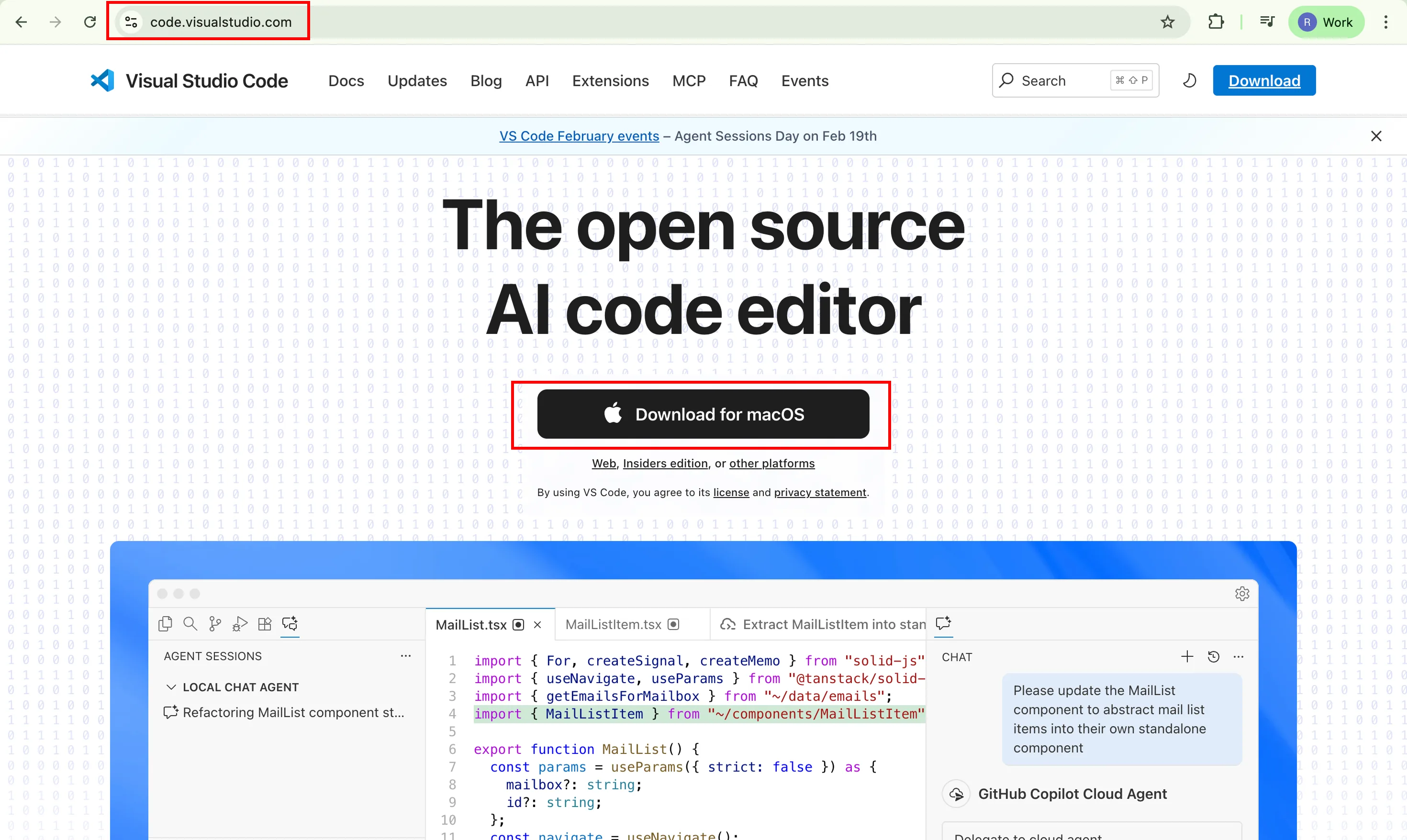
Eso es todo. VS Code está instalado.
Paso 2: Abre la terminal dentro de VS Code
VS Code tiene una terminal integrada, así que no necesitas abrir una app separada.
- Abre VS Code
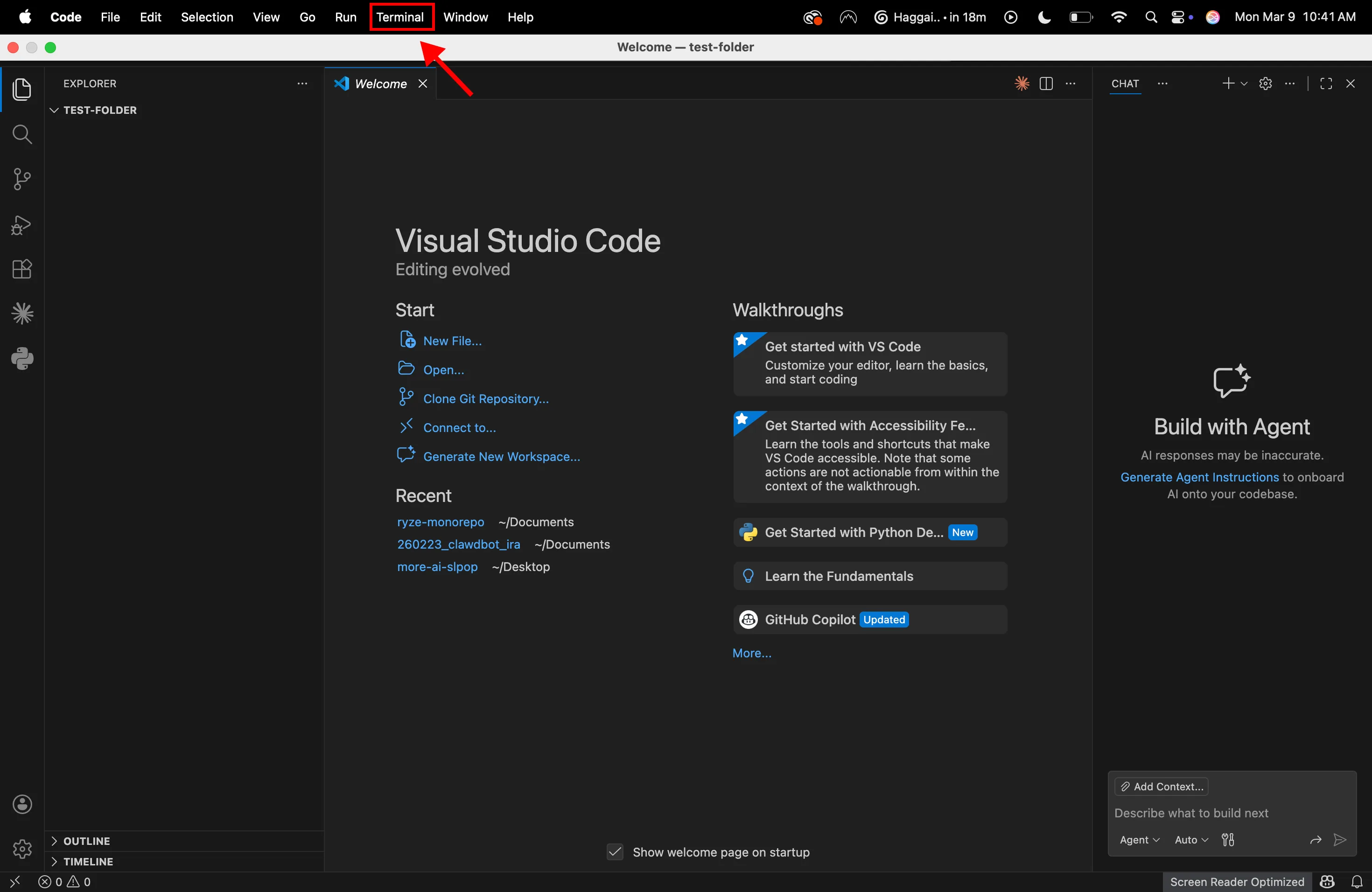
- Ve al menú superior: Terminal > Nueva Terminal
- Aparecerá un panel de terminal en la parte inferior de la pantalla — aquí es donde escribirás los comandos
Paso 3: Instala Claude Code
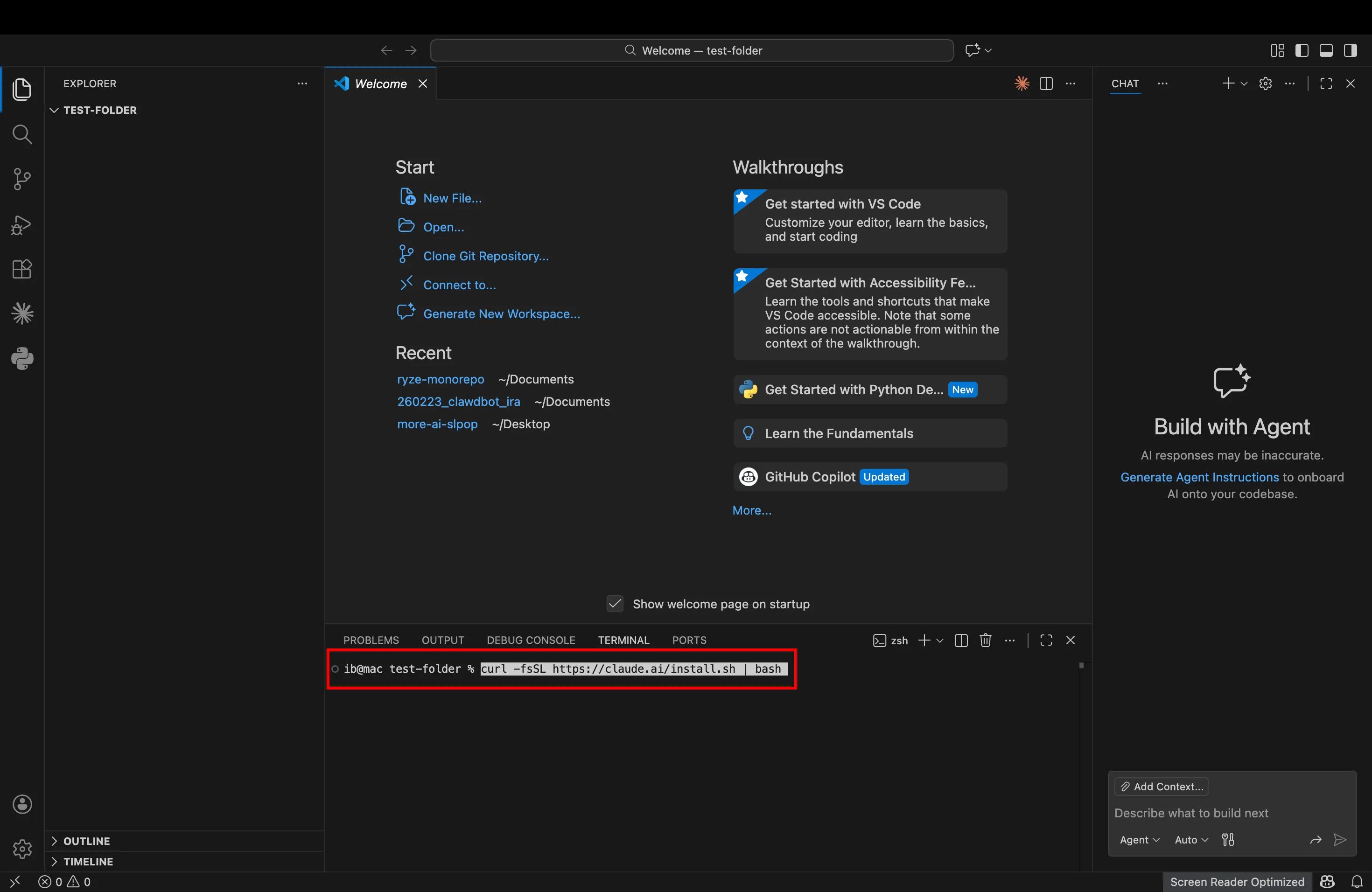
Ejecuta este comando en la terminal de VS Code:
curl -fsSL https://claude.ai/install.sh | bash
Esto instala Claude Code en tu máquina. Toma alrededor de 2 minutos. No se necesitan otras dependencias.
Necesitas una suscripción paga de Claude (Pro o Max) o créditos de la API de Anthropic para usarlo. Si no tienes uno, regístrate en claude.ai primero.
Después de que termine la instalación, escribe "claude" en la terminal y presiona enter. Te pedirá iniciar sesión con tu cuenta de Anthropic. Sigue las indicaciones — abre una ventana del navegador para autenticación.
Paso 4: Instala la extensión de Claude Code para VS Code
Esto te da una interfaz más agradable para Claude Code directamente dentro de VS Code, en lugar de solo usar la terminal.
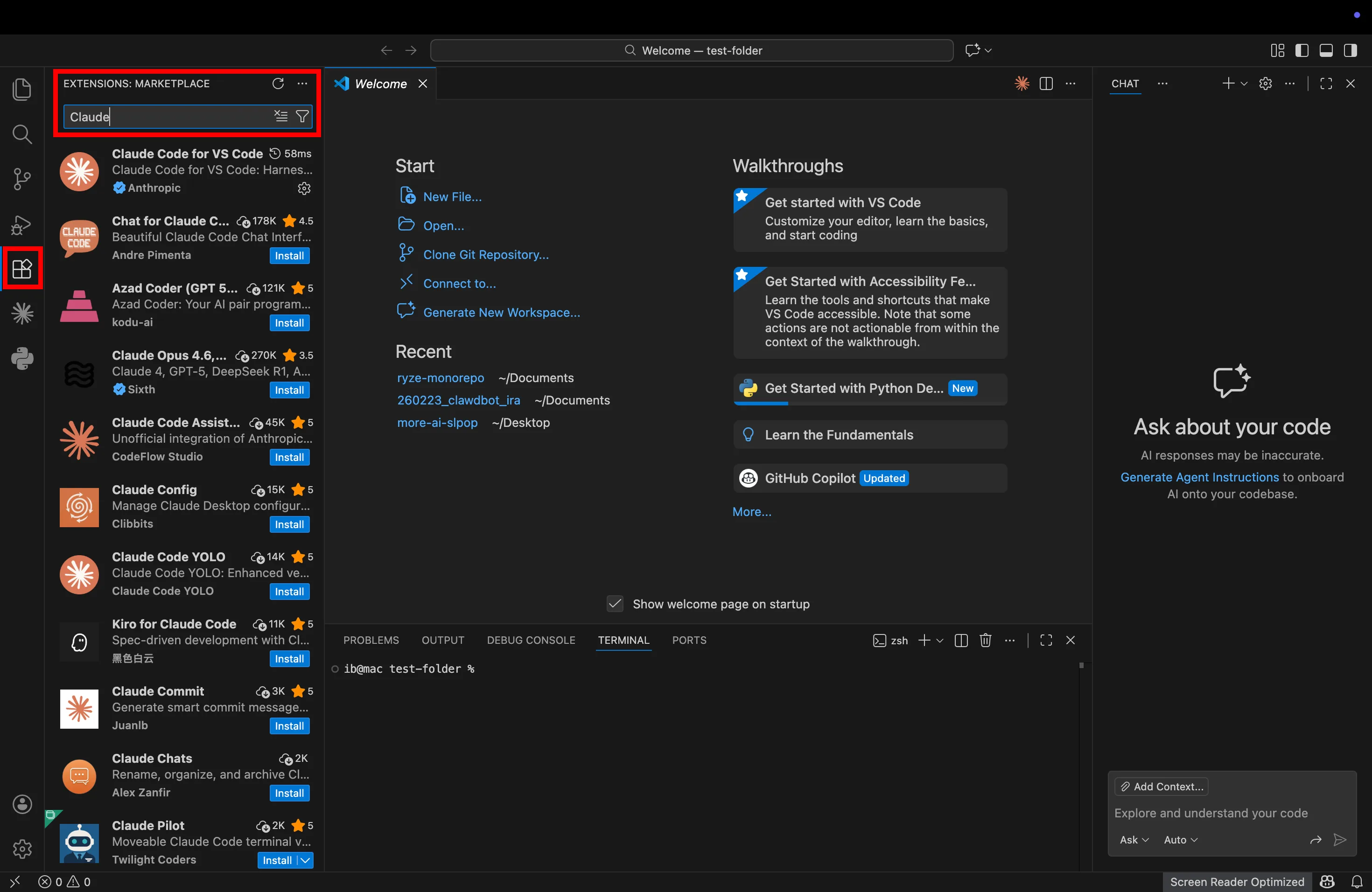
- En VS Code, presiona Cmd+Shift+X para abrir el panel de Extensiones
- Busca "Claude Code"
- Encuentra la publicada por Anthropic (la oficial) y haz clic en Instalar
- Después de que se instale, verás un icono de Spark en la barra lateral izquierda — haz clic para abrir Claude Code
Ahora puedes usar Claude Code a través del panel lateral o de la terminal. Ambos funcionan. La barra lateral es más fácil para principiantes porque muestra cambios de código como diffs visuales.
Si la extensión no aparece después de instalar, ve al menú superior: Ver > Paleta de Comandos, escribe "Developer: Reload Window" y presiona enter.
Paso 5: Conecta Google y Meta Ads vía MCP
MCP (Model Context Protocol) es lo que permite a Claude Code hablar con tus cuentas publicitarias. Conecta Claude a datos en vivo de Google y Meta Ads — sin código de API, sin tokens de desarrollador, sin credenciales que gestionar tú mismo.
MCP de Ryze AI
Una conexión para ambas plataformas
Reserva una llamada de configuración para obtener tu enlace MCP personal
Dile a Claude Code: "Añade un servidor MCP con URL [enlace que obtienes en la llamada]"
Listo.
Servidores MCP de código abierto
Gratis, más configuración, separados por plataforma
Para Google Ads, dile a Claude Code: "Add the Google Ads MCP from github.com/cohnen/mcp-google-ads"
Para Meta Ads, dile a Claude Code: "Add the Meta Ads MCP using npx -y meta-ads-mcp"
Escribe /mcp para verificar ambas conexiones — Claude Code te guía a través de las credenciales necesarias
Paso 6: Crea una carpeta de proyecto
- Crea una nueva carpeta en tu Mac — llámala algo como "ad-scripts"
- En VS Code, ve a Archivo > Abrir Carpeta y selecciónala
- Abre la terminal (Terminal > Nueva Terminal)
- Escribe "claude" y presiona enter
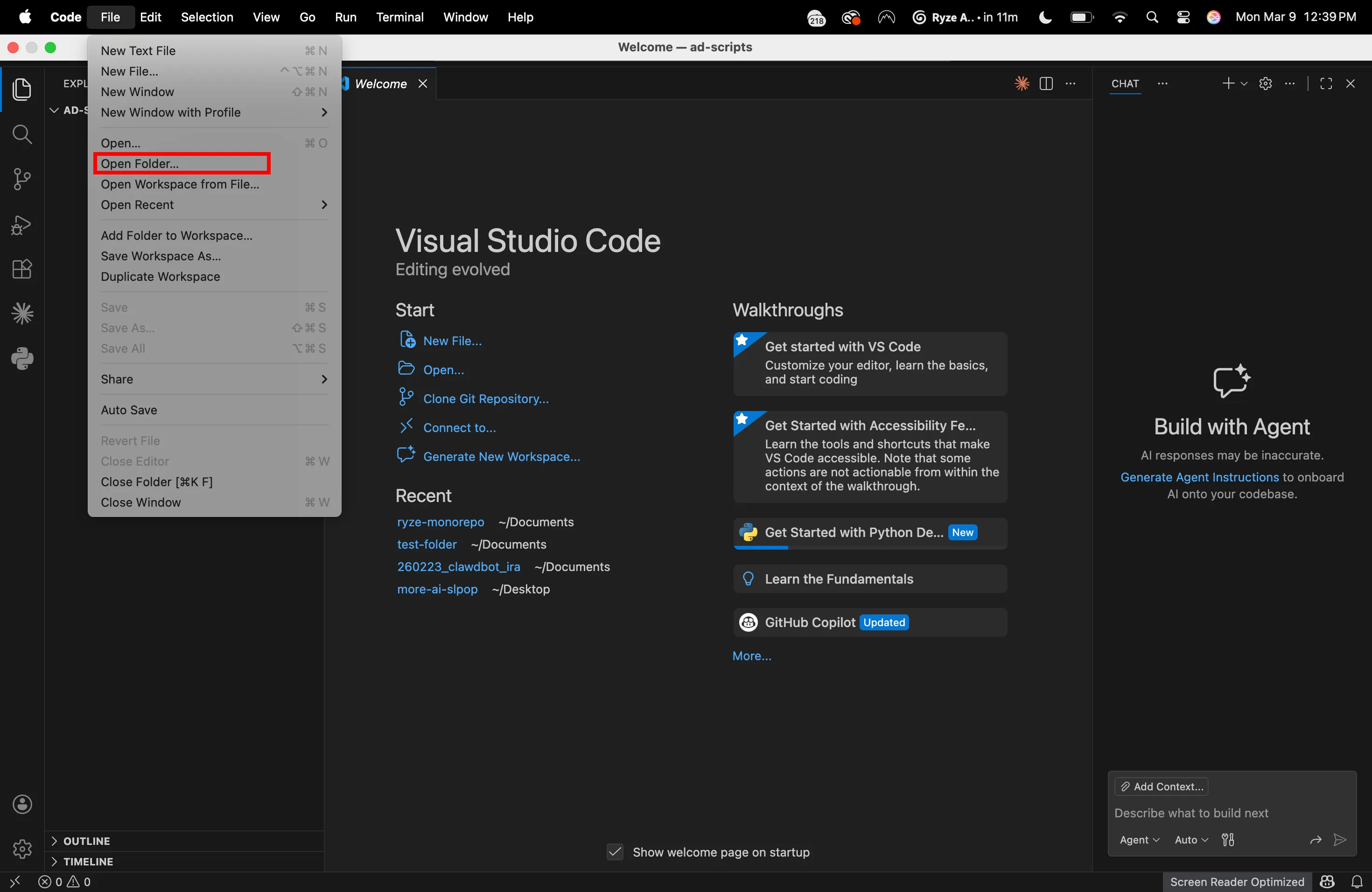
Claude Code ahora se está ejecutando dentro de tu carpeta de proyecto. Todo lo que construyas se guardará aquí.
01
Auditorías Completas de Cuenta
Extrae la estructura de campañas, gasto y métricas de rendimiento a través de Google y Meta. Marca campañas con cero conversiones, grupos de anuncios sin impresiones, estrategias de puja desajustadas y problemas de asignación de presupuesto. Genera un informe estructurado.
Paso a paso
- Abre Claude Code en tu carpeta de proyecto.
- Pega este prompt:
"Write a Python script that connects to the Google Ads API using my credentials. Pull all active campaigns for the last 30 days. For each campaign, get: name, status, bid strategy, spend, impressions, clicks, conversions, and ROAS. Flag any campaign with zero conversions and spend over $100. Flag any campaign with impressions but zero clicks. Output the results as a CSV and print a summary of flagged issues."
- Claude Code generará un script y pedirá tus credenciales de API. Proporciona tu developer token, client ID, client secret, customer ID y refresh token cuando se solicite.
- Ejecuta el script. Revisa el CSV de salida y el resumen de problemas marcados.
- Para añadir Meta, continúa con:
"Now add a second section that does the same thing for Meta Ads using the Facebook Business SDK. Pull campaign-level data for the same 30-day window. Same metrics, same flags. Combine both into one CSV with a 'platform' column."
- Para hacer la salida lista para el cliente, añade:
"Format the flagged issues as a bullet-point summary at the top of the CSV, with the raw data below."
Ten en cuenta
Las credenciales de API son la parte más difícil. Una vez que funcionan, la auditoría en sí se ejecuta en segundos. Los datos de informes de Google Ads se retrasan unas horas, así que ejecuta esto después de las 10am para datos completos. La auditoría detecta problemas estructurales (tracking roto, gasto desperdiciado), no estratégicos (audiencia equivocada, mal ángulo creativo).
02
Informes Semanales Automatizados para Clientes
Extrae el rendimiento de la semana anterior de Google y Meta. Construye una tabla resumen con gasto, clics, conversiones, CPA, ROAS. Calcula cambios semana a semana. Envía el informe automáticamente cada lunes por email.
Paso a paso
- Abre Claude Code y pega:
"Write a Python script that pulls last week's campaign performance data from Google Ads and Meta Ads. For each campaign, get: spend, impressions, clicks, conversions, CPA, and ROAS. Also pull the same metrics for the week before that. Calculate the percentage change for each metric week-over-week. Format the results as an HTML email table. Send the email via SMTP to [your email]."
- Claude Code generará el script. Usará pandas para fusionar y calcular los deltas, y smtplib para enviar el email.
- Para Gmail, necesitas una contraseña de aplicación. Ve a myaccount.google.com > Seguridad > Verificación en 2 pasos > Contraseñas de aplicación. Genera una y proporciónala cuando Claude Code pida credenciales SMTP.
- Prueba el script manualmente primero. Revisa el formato del email.
- Para añadir una sección de destacados, continúa con:
"Add a section at the top of the email that lists the top 3 campaigns by ROAS improvement and the bottom 3 by ROAS decline. Write each as a plain sentence, not a table row."
- Para programarlo, pregunta:
"How do I set up a cron job to run this script every Monday at 7am?"
Claude Code te dará la sintaxis exacta de cron para tu SO.
Ten en cuenta
La API de Meta Insights puede ser lenta en cuentas grandes. Si el script se agota, dile a Claude Code — cambiará a solicitudes de informes asíncronos automáticamente. La comparación semana a semana es más útil cuando se ejecuta consistentemente. Si te saltas una semana, los cálculos de delta estarán desfasados.
03
Planificación de Presupuesto y Previsión de Sobregasto
Rastrea el gasto diario en todas las campañas activas. Compara el gasto real con dónde debería estar según el presupuesto mensual. Proyecta la entrega de fin de mes. Envía una alerta si alguna cuenta está más del 15% por encima o por debajo del objetivo.
Paso a paso
- Crea un archivo CSV llamado "budgets.csv" con tres columnas: account_name, monthly_budget, platform (google o meta). Rellena tus cuentas.
- Abre Claude Code y pega:
"Write a Python script that reads budgets.csv, then for each account pulls month-to-date spend from the appropriate API (Google Ads or Meta Ads). Calculate projected end-of-month spend using: (actual spend / days elapsed) × total days in month. If projected spend is more than 115% or less than 85% of the monthly budget, send an email alert with the account name, current spend, projected spend, and the variance percentage."
- Ejecuta el script y verifica las proyecciones contra lo que ves en las interfaces de las plataformas.
- Para programarlo diariamente, pregunta a Claude Code:
"Set this up as a daily cron job that runs at 10am."
- Para añadir un dashboard resumen, continúa con:
"Also output a CSV with all accounts showing: account name, monthly budget, spend to date, projected spend, pacing status (over/under/on track), and variance percentage."
Ten en cuenta
La fórmula de proyección es lineal — asume que cada día se gasta lo mismo. A principios de mes (días 1-7), las proyecciones serán ruidosas. Se estabilizan alrededor del día 10. Ejecuta el script después de las 10am para evitar datos de informes incompletos del día anterior. Los objetivos de presupuesto viven en tu CSV, no en las APIs — mantén ese archivo actualizado cuando cambien los presupuestos.
04
Análisis de Rendimiento Creativo
Extrae datos a nivel de anuncio de Meta y Google. Clasifica cada anuncio por ROAS, CTR y CPA. Agrupa por tipo de formato (video, estático, carrusel) y ángulo creativo. Genera un resumen de "qué está funcionando".
Paso a paso
- Asegúrate de que las convenciones de nombres de anuncios incluyan el ángulo creativo y el formato. Ejemplo: "testimonial_video_30off_v2" o "ugc_carousel_freetrial_v1". Si la nomenclatura es inconsistente, límpiala primero — este flujo de trabajo depende de ello.
- Abre Claude Code y pega:
"Write a Python script that pulls ad-level data from Meta Ads for the last 30 days. For each ad, get: ad name, ad set name, spend, impressions, link clicks, purchases, purchase value. Calculate ROAS (purchase value / spend) and CTR (link clicks / impressions). Parse the ad name to extract the creative angle (first segment before underscore) and format type (second segment). Group results by angle and by format. Show average ROAS and total spend for each group. Sort by ROAS descending. Output as CSV."
- Ejecútalo y revisa las agrupaciones. Si el análisis es incorrecto, dile a Claude Code cómo funciona la convención de nomenclatura y se ajustará.
- Para añadir Google, continúa con:
"Add a section that pulls Google Ads responsive search ad asset performance. Show which headlines and descriptions have the best click-through rates."
- Para una versión lista para el cliente:
"Format the top 5 and bottom 5 ads as a summary email with the creative angle, format, ROAS, and spend."
Ten en cuenta
Si los nombres de los anuncios son cadenas aleatorias o por defecto, omite el paso de agrupación — solo usa la lista clasificada por ROAS. La API de Meta usa por defecto atribución de 7 días en clic, 1 día en vista. Para cambiar esto, dile a Claude Code la ventana de atribución preferida y ajustará los parámetros de la API. Google no informa el ROAS a nivel de creatividad de la misma manera — los datos de rendimiento de activos muestran calificaciones relativas (mejor, bueno, bajo) en lugar de métricas exactas.
05
Verificaciones de Atribución Multicanal
Compara las conversiones reportadas por Google y Meta contra una fuente de terceros (GA4, CRM o Shopify). Marca cuentas donde las conversiones reportadas por la plataforma son significativamente mayores que las conversiones reales, indicando doble conteo.
Paso a paso
- Exporta los datos reales de conversión como CSV. Esto podría ser conversiones de GA4, pedidos de Shopify o tratos cerrados del CRM. Columnas necesarias: date, total_conversions.
- Abre Claude Code y pega:
"Write a Python script that pulls conversion counts from Google Ads and Meta Ads for the last 30 days, by day. Also read actual_conversions.csv which has date and total_conversions columns. For each day, compare the sum of Google + Meta reported conversions against actual conversions. Calculate an inflation ratio (reported / actual). Flag any day where the ratio exceeds 1.3. Also calculate the 30-day average inflation ratio. Output as CSV and email a summary if the average ratio exceeds 1.3."
- Ejecútalo y revisa la comparación diaria.
- Para una tendencia mensual, continúa con:
"Add a column showing rolling 7-day average inflation ratio so I can see if the gap is growing or shrinking."
Ten en cuenta
Las plataformas nunca coincidirán exactamente — usan diferentes modelos de atribución y ventanas. El objetivo es detectar cuentas donde la brecha es lo suficientemente grande como para que se tomen decisiones basadas en números inflados. Ejecuta esto mensualmente, no semanalmente — necesitas suficiente volumen de conversión para que la comparación sea significativa.
Constrúyelo con Claude Code
Configuración manual
Tiempo de configuración: 30–60 minutos
Conexión Directa con 1 Clic vía Ryze AI
Desde $40/mes. Prueba gratuita disponible.
06
Detección de Solapamiento de Audiencia y Gasto Desperdiciado
Extrae las especificaciones de segmentación de todos los conjuntos de anuncios activos de Meta. Identifica pares con segmentación de intereses solapados, fuentes lookalike compartidas o audiencias personalizadas idénticas. Marca probable auto-competencia.
Paso a paso
- Abre Claude Code y pega:
"Write a Python script that pulls all active ad sets from my Meta Ads account. For each ad set, get the targeting spec including interests, behaviors, custom audiences, and lookalike specs. Compare every pair of ad sets. Flag any pair that shares more than 50% of the same interest targets, or uses the same lookalike seed audience, or targets the same custom audience. Output the flagged pairs with both ad set names, the overlap type, and the combined spend."
- Ejecútalo y revisa los pares marcados.
- Para priorizar, continúa con:
"Sort the flagged pairs by combined spend descending, so I see the most expensive overlaps first."
Ten en cuenta
Esto no funciona para campañas Advantage+ o segmentación amplia donde Meta maneja la selección de audiencia automáticamente. Es más útil para cuentas que aún usan segmentación detallada basada en intereses o lookalike. La estimación de solapamiento se basa en las entradas de segmentación, no en el solapamiento real de subasta — pero las especificaciones de segmentación compartidas son un indicador fiable de auto-competencia.
07
Minería de Términos de Búsqueda y Listas de Palabras Clave Negativas
Extrae informes de términos de búsqueda de Google Ads. Identifica términos con alto gasto y sin conversiones. Agrupa términos malos por palabras comunes. También marca términos convertidores que no están explícitamente añadidos como palabras clave.
Paso a paso
- Abre Claude Code y pega:
"Write a Python script that pulls the search term report from Google Ads for the last 60 days. For each search term, get: search term, campaign, ad group, impressions, clicks, spend, and conversions. Filter for terms with spend over $50 and zero conversions. Count the most common words across those terms and group them. Output two things: a list of suggested negative keywords sorted by total wasted spend, and a list of converting search terms that don't match any existing keyword in their ad group. Save both as CSVs."
- Ejecútalo y revisa las sugerencias de palabras clave negativas.
- Para ajustar los umbrales, continúa con:
"Change the spend threshold to $30 and also flag terms with spend over $100 and ROAS below 0.5."
- Para aplicar negativos directamente, pregunta:
"Add a function that takes a list of negative keywords from a CSV and adds them to the specified campaign as campaign-level negatives via the API."
Ten en cuenta
Google oculta un porcentaje significativo de términos de búsqueda por razones de privacidad. El script funciona con lo que es visible — aún útil, solo incompleto. Para industrias de alto CPC ($20+ por clic), baja el umbral de gasto. Para ecommerce con CPCs de $1-2, súbelo. Ejecuta esto quincenalmente — mensualmente es demasiado lento para detectar gasto desperdiciado, semanalmente es excesivo para la mayoría de cuentas.
08
QA de Landing Page y Tracking
Extrae cada URL final de las campañas activas de Google Ads. Verifica cada una en busca de enlaces rotos (404s, redirecciones, timeouts). Verifica la presencia del tag de Google y el pixel de Meta en el HTML de la página. Reporta problemas.
Paso a paso
- Abre Claude Code y pega:
"Write a Python script that pulls all unique final URLs from active Google Ads campaigns. For each URL, make an HTTP GET request and check the status code. Flag any URL that returns a 404, 500, or takes more than 10 seconds to respond. Also check if the HTML response contains 'gtag' or 'G-' (Google tag) and 'fbq' (Meta pixel). Output a CSV with columns: URL, status code, has_google_tag, has_meta_pixel, campaign_name. Flag any URL missing either tag. Add a 1-second delay between requests to avoid hammering the server."
- Ejecútalo y revisa las URLs marcadas.
- Para añadir validación de UTM, continúa con:
"Also check if each URL contains utm_source, utm_medium, and utm_campaign parameters. Flag any URL missing UTMs."
- Para programar semanalmente, pregunta a Claude Code por la configuración de cron.
Ten en cuenta
Las páginas que cargan tracking vía gestores de tags de JavaScript (GTM cargado asíncronamente) pueden aparecer como "pixel faltante" incluso cuando el pixel se dispara correctamente. El script revisa el HTML crudo, no la página renderizada. Para la mayoría de configuraciones esto funciona bien. Si hay falsos negativos, dile a Claude Code que note qué URLs usan GTM para que puedan verificarse manualmente.
09
Monitoreo de Anuncios de Competencia
Extrae anuncios activos de páginas de Facebook de competidores vía la API de Meta Ad Library. Los almacena en una base de datos local. Envía un resumen semanal mostrando nuevos anuncios lanzados, anuncios que dejaron de ejecutarse y patrones en mensajería.
Paso a paso
- Obtén los IDs de página de Facebook de los competidores. Ve a la Meta Ad Library (facebook.com/ads/library), busca el competidor y anota el ID de página de la URL.
- Crea un CSV llamado "competitors.csv" con las columnas: competitor_name, page_id.
- Abre Claude Code y pega:
"Write a Python script that reads competitors.csv, then for each competitor queries the Meta Ad Library API for all active ads. Store the results in a local SQLite database with columns: competitor, ad_id, creative_body, creative_link_title, start_date, pulled_date. Each week, compare the current pull against last week's data. Identify new ads (ad_ids not in last week's pull) and stopped ads (ad_ids in last week's pull but not this week's). Email a digest with new ads and stopped ads grouped by competitor."
- Ejecútalo una vez para poblar la base de datos. Ejecútalo de nuevo la semana siguiente para obtener la primera comparación.
- Para rastrear patrones de mensajería, continúa con:
"Add a section to the digest that lists the most common words and phrases across all new ads this week."
Ten en cuenta
La API de Ad Library es pública pero no incluye datos de rendimiento — muestra lo que se está ejecutando pero no cómo está rindiendo. Se aplican límites de tasa — si monitorizas más de 20 competidores, el script necesita retrasos entre solicitudes. Google no tiene API pública equivalente para anuncios de búsqueda.
10
Detección de Anomalías y Alertas
Compara el rendimiento diario de campañas contra promedios móviles de 7 días. Marca cualquier campaña donde el gasto, CTR, CPA o tasa de conversión se desvíe más de 2 desviaciones estándar del promedio. Envía una alerta el mismo día.
Paso a paso
- Abre Claude Code y pega:
"Write a Python script that pulls yesterday's performance data for all active campaigns on Google Ads and Meta Ads. For each campaign, also pull daily data for the prior 7 days. Calculate the mean and standard deviation of spend, CTR, CPA, and conversion rate over those 7 days. If yesterday's value for any metric is more than 2 standard deviations from the mean, flag it. Only flag campaigns with average daily spend above $20 (to avoid noise from low-volume campaigns). Email a summary of all flagged campaigns with: campaign name, platform, metric, yesterday's value, 7-day average, and how many standard deviations off."
- Ejecútalo y revisa las marcas. Ajusta el umbral de desviación estándar si es necesario — 2.5 para cuentas más ruidosas, 1.5 para monitoreo más estricto.
- Para programar diariamente, pregunta a Claude Code por la configuración de cron. Ejecuta después de las 10am para datos completos.
- Para reducir falsos positivos, continúa con:
"Ignore any flag where the absolute dollar difference in spend is less than $10, even if the standard deviation threshold is exceeded."
Ten en cuenta
Las cuentas estacionales, las ventas flash y los días promocionales activarán falsas alertas. Considera pausar la detección de anomalías durante períodos promocionales conocidos, o subir el umbral temporalmente. Esta es la forma más rápida de detectar tracking roto, picos de CPC o caídas de conversión — los problemas típicamente afloran en 24 horas.
Consejos para Sacar el Máximo Provecho de Claude Code
Escribe prompts específicos. "Construye una herramienta de informes" es demasiado vago. "Extrae los últimos 30 días de datos de campañas de Google Ads, muestra gasto, conversiones y ROAS por campaña, marca cualquier cosa con ROAS por debajo de 1.0" es suficientemente específico para producir código que funciona al primer intento.
Espera 1-3 iteraciones. La primera salida usualmente funciona alrededor del 80% del camino. Ejecútala, pega el error de vuelta en Claude Code, deja que arregle el problema. En la tercera iteración suele estar limpio.
Comienza con el flujo de trabajo más simple. La planificación de presupuesto (flujo de trabajo 3) o el QA de landing page (flujo de trabajo 8) tienen las menos dependencias y dan una victoria rápida. Construye confianza antes de abordar la auditoría o las verificaciones de atribución.
Mantén todo en una carpeta de proyecto. Almacena todos los scripts en el mismo directorio. Claude Code puede referenciar y modificar scripts existentes, así que tener todo en un lugar hace la iteración más fácil.
Lee lo que Claude Code escribe. Explica la lógica mientras genera código. En unas semanas, empiezas a entender cómo funcionan las llamadas a API, qué hace un DataFrame, por qué importa la paginación. El aprendizaje sucede por exposición.
Ejecuta scripts manualmente antes de automatizar. Antes de programar cualquier cosa con cron, ejecútala unas veces a mano. Asegúrate de que la salida se ve correcta y las alertas se disparan cuando deben. Automatiza después de confiar en ello.
Constrúyelo con Claude Code
Configuración manual
Tiempo de configuración: 30–60 minutos
Conexión Directa con 1 Clic vía Ryze AI
Desde $40/mes. Prueba gratuita disponible.