10 Fluxos de Marketing com Claude Code para Google e Meta Ads
Um guia passo a passo para marqueteiros não-técnicos

Angrez Aley
Gerente sênior de mídia paga
Conteúdo
A maior parte do trabalho de mídia paga é movimentar dados. Puxar relatórios, formatar CSVs, conferir URLs, comparar a semana passada com esta. O tipo de trabalho que leva 30 minutos por conta e soma horas por semana.
O Claude Code pode automatizar a maior parte disso. É uma ferramenta baseada em terminal da Anthropic — você descreve o que quer em inglês simples, e ela escreve e roda o código. Sem necessidade de experiência em programação.
Este guia cobre 10 fluxos específicos para anúncios do Google e Meta. Cada um inclui os passos exatos para construí-lo, o prompt a usar e os pontos de atenção.
Construa com Claude Code
Configuração manual
Tempo de configuração: 30–60 minutos
Conexão Direta em 1 Clique via Ryze AI
A partir de US$ 40/mês. Teste grátis disponível.
Antes de Começar: Configuração Inicial (Mac)
Esses fluxos exigem algumas coisas configuradas previamente. Faça isso uma vez e use para tudo depois.
Passo 1: Instale o VS Code
O VS Code é um editor de código gratuito da Microsoft. É onde todos os scripts ficarão e serão executados.
- Acesse code.visualstudio.com
- Clique no botão de download para Mac (ele detecta seu sistema automaticamente)
- Abra o arquivo .zip baixado — ele descompacta em um aplicativo chamado "Visual Studio Code"
- Arraste para a pasta Aplicativos
- Abra o VS Code a partir de Aplicativos
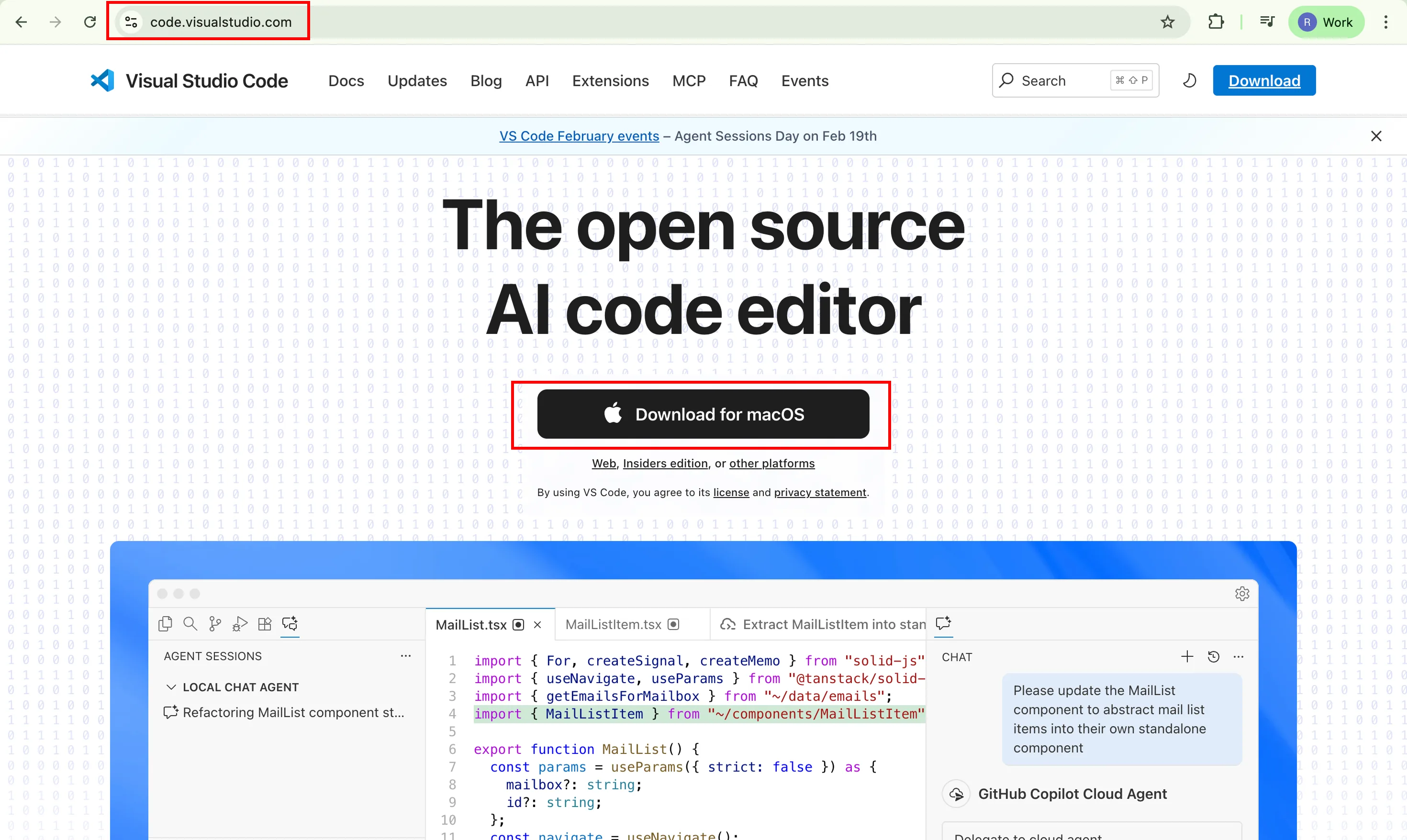
É isso. O VS Code está instalado.
Passo 2: Abra o terminal dentro do VS Code
O VS Code tem um terminal integrado, então você não precisa abrir um app separado.
- Abra o VS Code
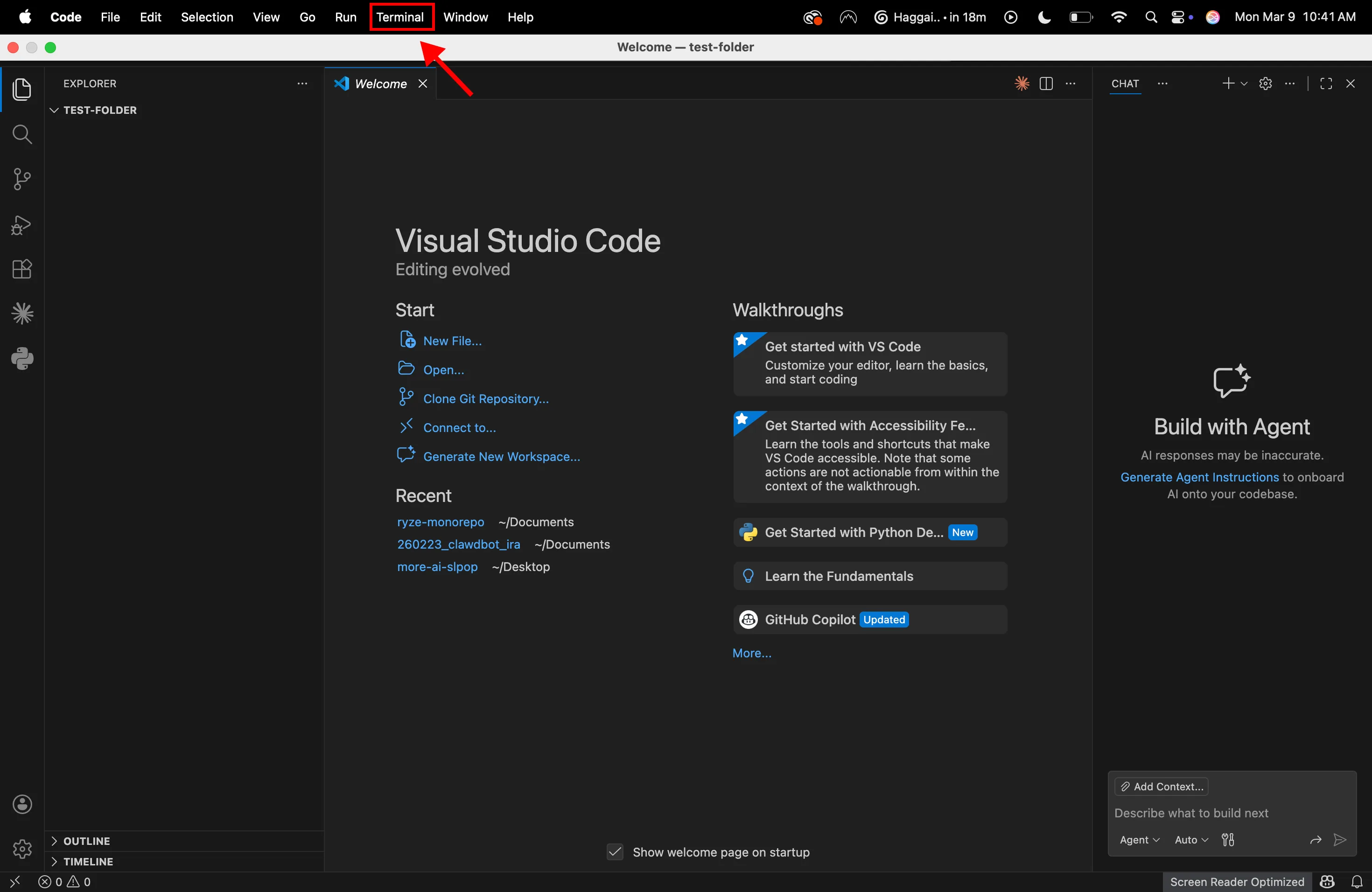
- Vá ao menu superior: Terminal > New Terminal
- Um painel de terminal aparecerá na parte inferior da tela — é onde você digitará os comandos
Passo 3: Instale o Claude Code
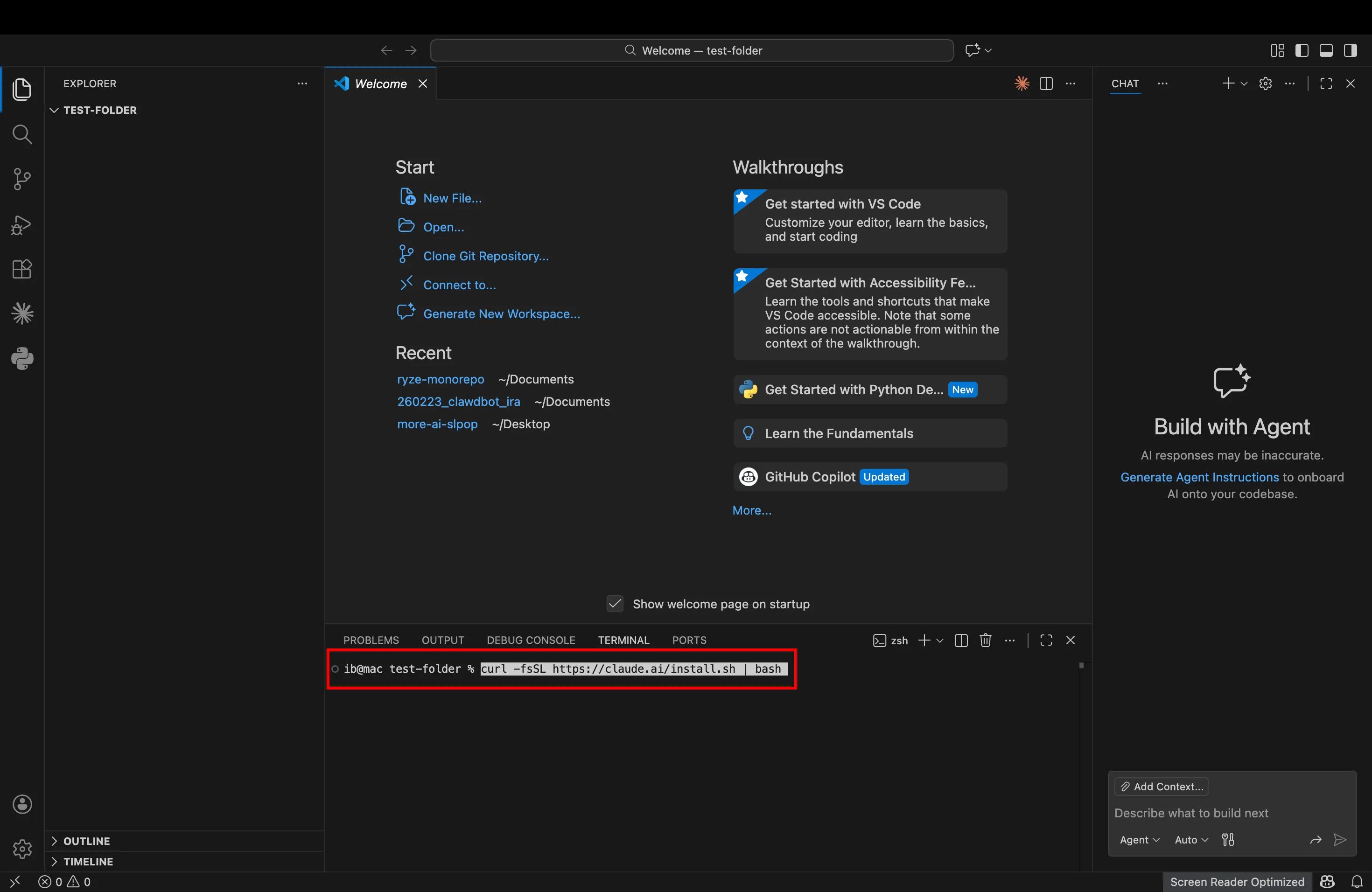
Execute este comando no terminal do VS Code:
curl -fsSL https://claude.ai/install.sh | bash
Isso instala o Claude Code na sua máquina. Leva cerca de 2 minutos. Sem outras dependências necessárias.
Você precisa de uma assinatura paga do Claude (Pro ou Max) ou créditos da API da Anthropic para usá-lo. Se você não tiver, cadastre-se em claude.ai primeiro.
Após a instalação terminar, digite "claude" no terminal e aperte enter. Ele pedirá para você fazer login com sua conta Anthropic. Siga as instruções — abre uma janela do navegador para autenticação.
Passo 4: Instale a extensão Claude Code para VS Code
Isso dá uma interface mais agradável para o Claude Code diretamente dentro do VS Code, em vez de apenas usar o terminal.
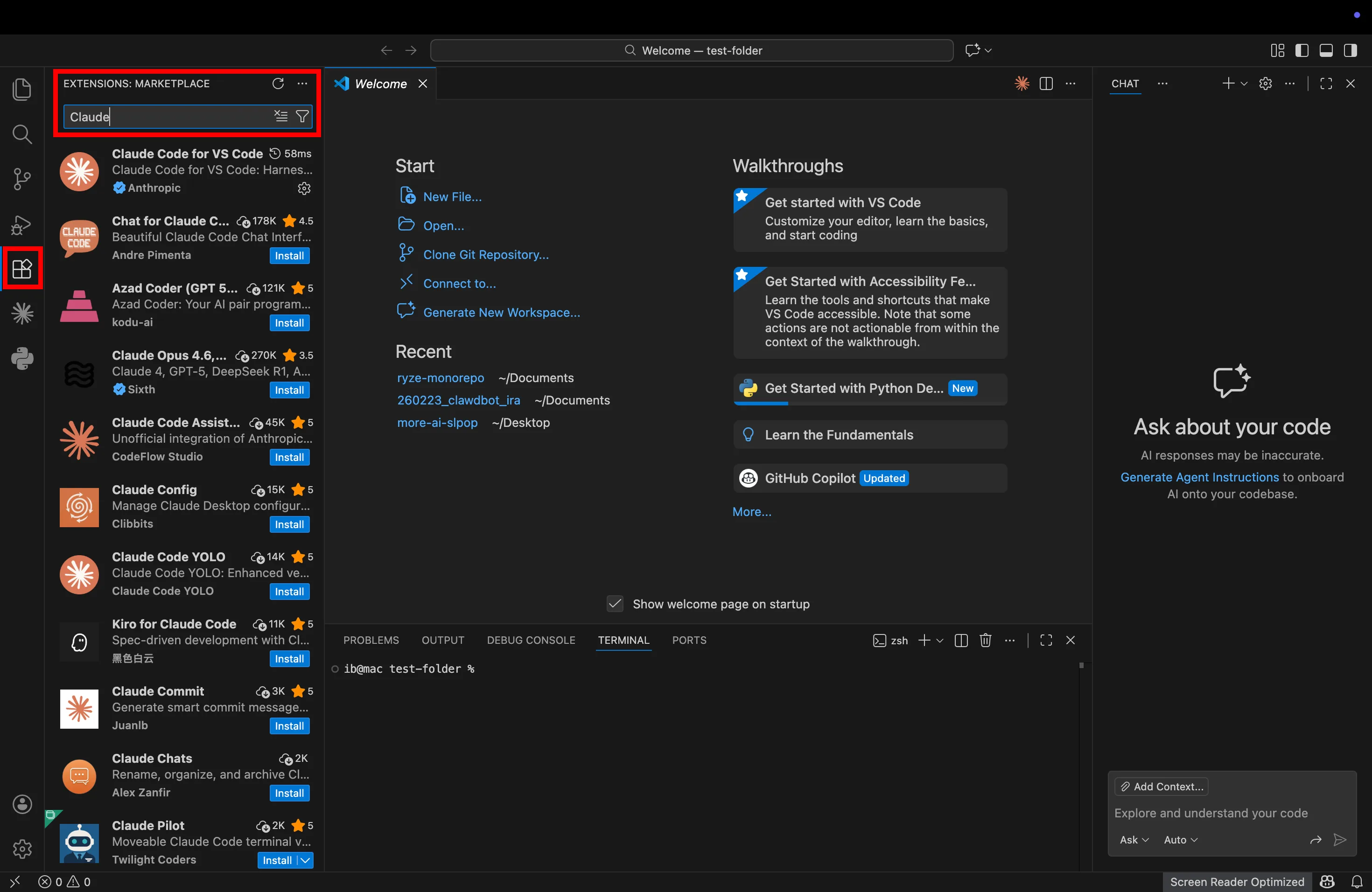
- No VS Code, aperte Cmd+Shift+X para abrir o painel de Extensions
- Procure por "Claude Code"
- Encontre a publicada pela Anthropic (a oficial) e clique em Install
- Após instalar, você verá um ícone Spark na barra lateral esquerda — clique nele para abrir o Claude Code
Você pode usar o Claude Code pelo painel lateral ou pelo terminal. Ambos funcionam. A barra lateral é mais fácil para iniciantes porque mostra as alterações de código como diffs visuais.
Se a extensão não aparecer após instalar, vá ao menu superior: View > Command Palette, digite "Developer: Reload Window" e aperte enter.
Passo 5: Conecte Google e Meta Ads via MCP
MCP (Model Context Protocol) é o que permite ao Claude Code conversar com suas contas de anúncios. Ele conecta o Claude a dados ao vivo do Google e Meta Ads — sem código de API, sem tokens de desenvolvedor, sem credenciais para gerenciar sozinho.
MCP da Ryze AI
Uma conexão para as duas plataformas
Agende uma reunião de configuração para receber seu link MCP pessoal
Diga ao Claude Code: "Adicione um servidor MCP com a URL [link recebido na reunião]"
Pronto.
Servidores MCP open source
Grátis, mais configuração, separado por plataforma
Para Google Ads, diga ao Claude Code: "Adicione o MCP do Google Ads de github.com/cohnen/mcp-google-ads"
Para Meta Ads, diga ao Claude Code: "Adicione o Meta Ads MCP usando npx -y meta-ads-mcp"
Digite /mcp para verificar ambas as conexões — o Claude Code orienta você nas credenciais necessárias
Passo 6: Crie uma pasta de projeto
- Crie uma nova pasta no seu Mac — chame de algo como "ad-scripts"
- No VS Code, vá em File > Open Folder e selecione-a
- Abra o terminal (Terminal > New Terminal)
- Digite "claude" e aperte enter
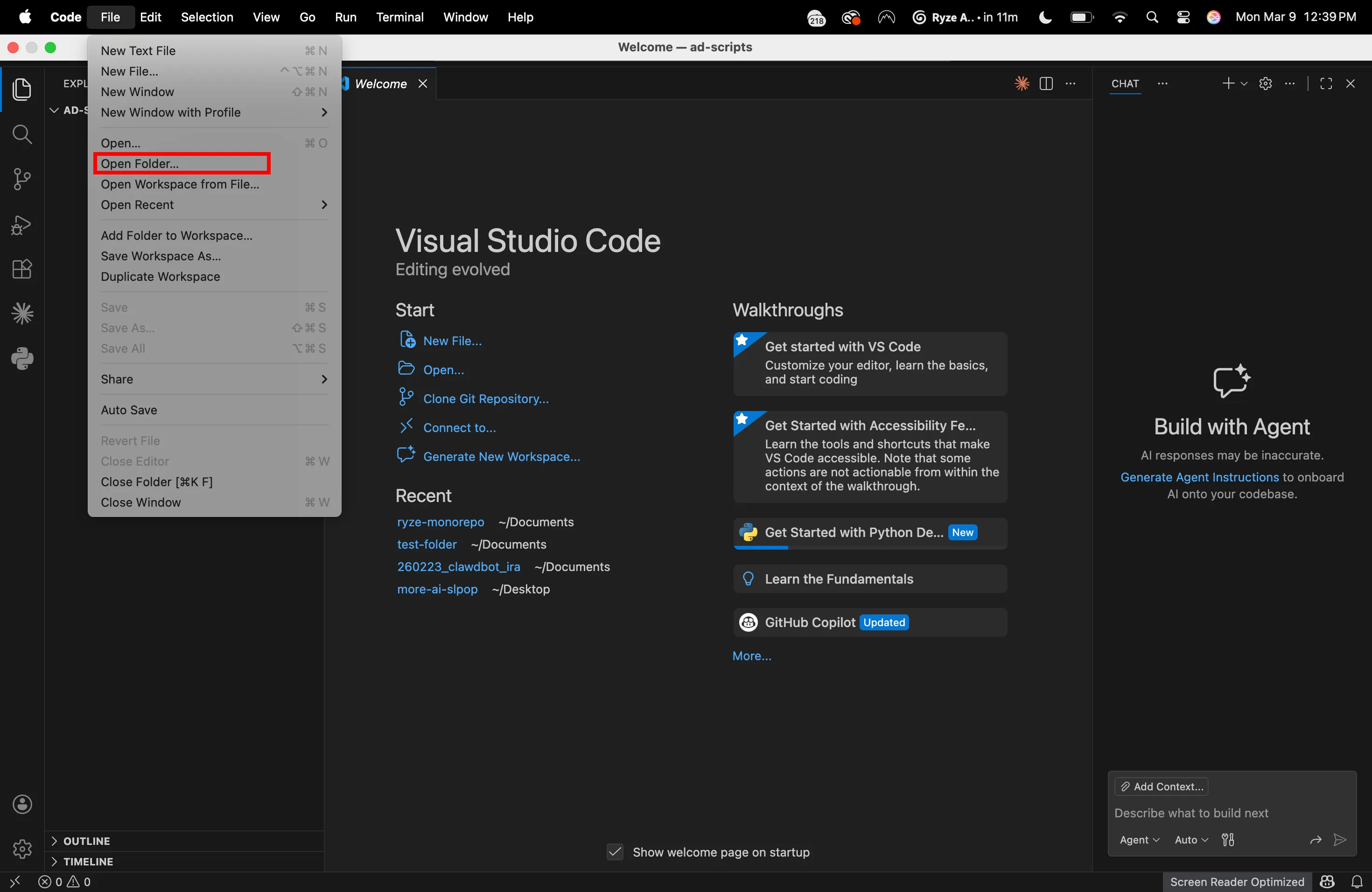
O Claude Code agora está rodando dentro da sua pasta de projeto. Tudo o que você construir será salvo aqui.
01
Auditorias Completas de Conta
Puxa a estrutura de campanhas, gastos e métricas de desempenho do Google e Meta. Sinaliza campanhas com zero conversões, grupos de anúncios sem impressões, estratégias de lance incompatíveis e problemas de alocação de orçamento. Gera um briefing estruturado.
Passo a passo
- Abra o Claude Code na sua pasta de projeto.
- Cole este prompt:
"Write a Python script that connects to the Google Ads API using my credentials. Pull all active campaigns for the last 30 days. For each campaign, get: name, status, bid strategy, spend, impressions, clicks, conversions, and ROAS. Flag any campaign with zero conversions and spend over $100. Flag any campaign with impressions but zero clicks. Output the results as a CSV and print a summary of flagged issues."
- O Claude Code vai gerar um script e pedir suas credenciais de API. Forneça seu developer token, client ID, client secret, customer ID e refresh token quando solicitado.
- Rode o script. Revise o CSV de saída e o resumo dos problemas sinalizados.
- Para adicionar Meta, dê continuidade com:
"Now add a second section that does the same thing for Meta Ads using the Facebook Business SDK. Pull campaign-level data for the same 30-day window. Same metrics, same flags. Combine both into one CSV with a 'platform' column."
- Para tornar a saída pronta para o cliente, adicione:
"Format the flagged issues as a bullet-point summary at the top of the CSV, with the raw data below."
Atenção
As credenciais da API são a parte mais difícil. Uma vez que estejam funcionando, a auditoria em si roda em segundos. Os dados de relatórios do Google Ads têm um atraso de algumas horas, então rode isto depois das 10h para ter dados completos. A auditoria detecta problemas estruturais (rastreamento quebrado, gastos desperdiçados), não estratégicos (público errado, ângulo criativo ruim).
02
Relatórios Semanais Automatizados para Clientes
Puxa o desempenho da semana anterior do Google e Meta. Monta uma tabela resumo com gastos, cliques, conversões, CPA, ROAS. Calcula variações semana a semana. Envia o relatório por e-mail automaticamente toda segunda-feira.
Passo a passo
- Abra o Claude Code e cole:
"Write a Python script that pulls last week's campaign performance data from Google Ads and Meta Ads. For each campaign, get: spend, impressions, clicks, conversions, CPA, and ROAS. Also pull the same metrics for the week before that. Calculate the percentage change for each metric week-over-week. Format the results as an HTML email table. Send the email via SMTP to [your email]."
- O Claude Code vai gerar o script. Ele usará pandas para mesclar e calcular os deltas, e smtplib para enviar o e-mail.
- Para Gmail, você precisa de uma senha de aplicativo. Vá em myaccount.google.com > Segurança > Verificação em duas etapas > Senhas de app. Gere uma e forneça quando o Claude Code pedir as credenciais SMTP.
- Teste o script manualmente primeiro. Verifique a formatação do e-mail.
- Para adicionar uma seção de destaques, dê continuidade com:
"Add a section at the top of the email that lists the top 3 campaigns by ROAS improvement and the bottom 3 by ROAS decline. Write each as a plain sentence, not a table row."
- Para agendar, pergunte:
"How do I set up a cron job to run this script every Monday at 7am?"
O Claude Code vai dar a sintaxe exata de cron para seu sistema operacional.
Atenção
A API Insights do Meta pode ser lenta em contas grandes. Se o script der timeout, diga ao Claude Code — ele mudará para requisições de relatório assíncronas automaticamente. A comparação semana a semana é mais útil quando rodada de forma consistente. Se você pular uma semana, os cálculos de delta ficarão incorretos.
03
Controle de Orçamento e Previsão de Estouro
Rastreia o gasto diário em todas as campanhas ativas. Compara o gasto real com onde ele deveria estar baseado no orçamento mensal. Projeta a entrega ao fim do mês. Envia um alerta se alguma conta estiver gastando mais de 15% acima ou abaixo da meta.
Passo a passo
- Crie um arquivo CSV chamado "budgets.csv" com três colunas: account_name, monthly_budget, platform (google ou meta). Preencha com suas contas.
- Abra o Claude Code e cole:
"Write a Python script that reads budgets.csv, then for each account pulls month-to-date spend from the appropriate API (Google Ads or Meta Ads). Calculate projected end-of-month spend using: (actual spend / days elapsed) × total days in month. If projected spend is more than 115% or less than 85% of the monthly budget, send an email alert with the account name, current spend, projected spend, and the variance percentage."
- Rode o script e verifique as projeções comparando com o que você vê nas interfaces das plataformas.
- Para agendar diariamente, pergunte ao Claude Code:
"Set this up as a daily cron job that runs at 10am."
- Para adicionar um painel resumo, dê continuidade com:
"Also output a CSV with all accounts showing: account name, monthly budget, spend to date, projected spend, pacing status (over/under/on track), and variance percentage."
Atenção
A fórmula de projeção é linear — assume que todo dia gasta o mesmo. No início do mês (dias 1-7), as projeções ficarão instáveis. Elas se estabilizam por volta do dia 10. Rode o script depois das 10h para evitar dados de relatórios incompletos do dia anterior. As metas de orçamento ficam no seu CSV, não nas APIs — mantenha esse arquivo atualizado quando os orçamentos mudarem.
04
Análise de Desempenho dos Criativos
Puxa dados em nível de anúncio do Meta e Google. Classifica cada anúncio por ROAS, CTR e CPA. Agrupa por tipo de formato (vídeo, estático, carrossel) e ângulo criativo. Gera um resumo "o que está funcionando".
Passo a passo
- Garanta que as convenções de nomenclatura dos anúncios incluam o ângulo criativo e formato. Exemplo: "testimonial_video_30off_v2" ou "ugc_carousel_freetrial_v1". Se a nomenclatura for inconsistente, organize primeiro — esse fluxo depende disso.
- Abra o Claude Code e cole:
"Write a Python script that pulls ad-level data from Meta Ads for the last 30 days. For each ad, get: ad name, ad set name, spend, impressions, link clicks, purchases, purchase value. Calculate ROAS (purchase value / spend) and CTR (link clicks / impressions). Parse the ad name to extract the creative angle (first segment before underscore) and format type (second segment). Group results by angle and by format. Show average ROAS and total spend for each group. Sort by ROAS descending. Output as CSV."
- Rode e revise os agrupamentos. Se o parsing estiver errado, diga ao Claude Code como funciona a convenção de nomenclatura e ele ajustará.
- Para adicionar Google, dê continuidade com:
"Add a section that pulls Google Ads responsive search ad asset performance. Show which headlines and descriptions have the best click-through rates."
- Para uma versão pronta para o cliente:
"Format the top 5 and bottom 5 ads as a summary email with the creative angle, format, ROAS, and spend."
Atenção
Se os nomes dos anúncios forem strings aleatórias ou padrão, pule a etapa de agrupamento — use apenas a lista ranqueada por ROAS. A API do Meta tem padrão de atribuição de 7 dias por clique, 1 dia por visualização. Para mudar isso, diga ao Claude Code a janela de atribuição preferida e ele ajustará os parâmetros da API. O Google não reporta o ROAS no nível de criativo da mesma forma — os dados de desempenho de ativos mostram avaliações relativas (melhor, bom, baixo) em vez de métricas exatas.
05
Verificações de Atribuição Cross-Channel
Compara conversões reportadas pelo Google e Meta com uma fonte terceira (GA4, CRM ou Shopify). Sinaliza contas onde as conversões reportadas pelas plataformas são significativamente maiores do que as conversões reais, indicando contagem dupla.
Passo a passo
- Exporte os dados reais de conversão como CSV. Pode ser conversões do GA4, pedidos do Shopify ou negócios fechados do CRM. Colunas necessárias: date, total_conversions.
- Abra o Claude Code e cole:
"Write a Python script that pulls conversion counts from Google Ads and Meta Ads for the last 30 days, by day. Also read actual_conversions.csv which has date and total_conversions columns. For each day, compare the sum of Google + Meta reported conversions against actual conversions. Calculate an inflation ratio (reported / actual). Flag any day where the ratio exceeds 1.3. Also calculate the 30-day average inflation ratio. Output as CSV and email a summary if the average ratio exceeds 1.3."
- Rode e revise a comparação diária.
- Para uma tendência mensal, dê continuidade com:
"Add a column showing rolling 7-day average inflation ratio so I can see if the gap is growing or shrinking."
Atenção
As plataformas nunca vão bater exatamente — elas usam modelos e janelas de atribuição diferentes. O objetivo é detectar contas onde a diferença é grande o suficiente para que decisões estejam sendo tomadas em números inflados. Rode isso mensalmente, não semanalmente — você precisa de volume de conversão suficiente para a comparação ser significativa.
Construa com Claude Code
Configuração manual
Tempo de configuração: 30–60 minutos
Conexão Direta em 1 Clique via Ryze AI
A partir de US$ 40/mês. Teste grátis disponível.
06
Detecção de Sobreposição de Públicos e Gasto Desperdiçado
Puxa as especificações de segmentação de todos os conjuntos de anúncios ativos do Meta. Identifica pares com sobreposição de interesses, fontes de lookalike compartilhadas ou públicos personalizados idênticos. Sinaliza autocompetição provável.
Passo a passo
- Abra o Claude Code e cole:
"Write a Python script that pulls all active ad sets from my Meta Ads account. For each ad set, get the targeting spec including interests, behaviors, custom audiences, and lookalike specs. Compare every pair of ad sets. Flag any pair that shares more than 50% of the same interest targets, or uses the same lookalike seed audience, or targets the same custom audience. Output the flagged pairs with both ad set names, the overlap type, and the combined spend."
- Rode e revise os pares sinalizados.
- Para priorizar, dê continuidade com:
"Sort the flagged pairs by combined spend descending, so I see the most expensive overlaps first."
Atenção
Isso não funciona para campanhas Advantage+ ou segmentação ampla, onde o Meta gerencia a seleção de público automaticamente. É mais útil para contas que ainda usam segmentação detalhada baseada em interesses ou lookalikes. A estimativa de sobreposição é baseada nas entradas de segmentação, não na sobreposição real do leilão — mas especificações de segmentação compartilhadas são um indicador confiável de autocompetição.
07
Mineração de Termos de Pesquisa e Listas de Palavras-chave Negativas
Puxa relatórios de termos de pesquisa do Google Ads. Identifica termos com alto gasto e nenhuma conversão. Agrupa termos ruins por palavras em comum. Também sinaliza termos que convertem mas não foram adicionados explicitamente como palavras-chave.
Passo a passo
- Abra o Claude Code e cole:
"Write a Python script that pulls the search term report from Google Ads for the last 60 days. For each search term, get: search term, campaign, ad group, impressions, clicks, spend, and conversions. Filter for terms with spend over $50 and zero conversions. Count the most common words across those terms and group them. Output two things: a list of suggested negative keywords sorted by total wasted spend, and a list of converting search terms that don't match any existing keyword in their ad group. Save both as CSVs."
- Rode e revise as sugestões de palavras-chave negativas.
- Para ajustar os limites, dê continuidade com:
"Change the spend threshold to $30 and also flag terms with spend over $100 and ROAS below 0.5."
- Para aplicar as negativas diretamente, pergunte:
"Add a function that takes a list of negative keywords from a CSV and adds them to the specified campaign as campaign-level negatives via the API."
Atenção
O Google esconde uma porcentagem significativa de termos de pesquisa por razões de privacidade. O script funciona com o que está visível — ainda útil, apenas incompleto. Para setores de alto CPC (acima de US$ 20 por clique), abaixe o limite de gasto. Para e-commerce com CPCs de US$ 1-2, aumente-o. Rode isso a cada duas semanas — mensal é muito devagar para detectar gastos desperdiçados, semanal é exagero para a maioria das contas.
08
QA de Landing Page e Rastreamento
Puxa cada URL final das campanhas ativas do Google Ads. Verifica cada uma quanto a links quebrados (404s, redirecionamentos, timeouts). Confere a presença da tag do Google e do pixel do Meta no HTML da página. Reporta problemas.
Passo a passo
- Abra o Claude Code e cole:
"Write a Python script that pulls all unique final URLs from active Google Ads campaigns. For each URL, make an HTTP GET request and check the status code. Flag any URL that returns a 404, 500, or takes more than 10 seconds to respond. Also check if the HTML response contains 'gtag' or 'G-' (Google tag) and 'fbq' (Meta pixel). Output a CSV with columns: URL, status code, has_google_tag, has_meta_pixel, campaign_name. Flag any URL missing either tag. Add a 1-second delay between requests to avoid hammering the server."
- Rode e revise as URLs sinalizadas.
- Para adicionar validação de UTM, dê continuidade com:
"Also check if each URL contains utm_source, utm_medium, and utm_campaign parameters. Flag any URL missing UTMs."
- Para agendar semanalmente, peça ao Claude Code a configuração do cron.
Atenção
Páginas que carregam rastreamento via gerenciadores de tags JavaScript (GTM carregado de forma assíncrona) podem aparecer como "pixel ausente" mesmo quando o pixel dispara corretamente. O script verifica o HTML cru, não a página renderizada. Para a maioria dos casos, funciona bem. Se houver falsos negativos, diga ao Claude Code para anotar quais URLs usam GTM, para que possam ser verificadas manualmente.
09
Monitoramento de Anúncios da Concorrência
Puxa anúncios ativos de páginas do Facebook de concorrentes pela API da Meta Ad Library. Armazena em um banco de dados local. Envia um resumo semanal mostrando novos anúncios lançados, anúncios que pararam de rodar e padrões de mensagens.
Passo a passo
- Pegue os page IDs do Facebook dos concorrentes. Vá em Meta Ad Library (facebook.com/ads/library), procure pelo concorrente e anote o page ID a partir da URL.
- Crie um CSV chamado "competitors.csv" com as colunas: competitor_name, page_id.
- Abra o Claude Code e cole:
"Write a Python script that reads competitors.csv, then for each competitor queries the Meta Ad Library API for all active ads. Store the results in a local SQLite database with columns: competitor, ad_id, creative_body, creative_link_title, start_date, pulled_date. Each week, compare the current pull against last week's data. Identify new ads (ad_ids not in last week's pull) and stopped ads (ad_ids in last week's pull but not this week's). Email a digest with new ads and stopped ads grouped by competitor."
- Rode uma vez para popular o banco. Rode novamente na semana seguinte para obter a primeira comparação.
- Para rastrear padrões de mensagens, dê continuidade com:
"Add a section to the digest that lists the most common words and phrases across all new ads this week."
Atenção
A API da Ad Library é pública mas não inclui dados de desempenho — ela mostra o que está rodando, mas não como está performando. Limites de taxa se aplicam — se monitorar mais de 20 concorrentes, o script precisa de delays entre requisições. O Google não tem uma API pública equivalente para anúncios de pesquisa.
10
Detecção de Anomalias e Alertas
Verifica o desempenho diário das campanhas contra médias móveis de 7 dias. Sinaliza qualquer campanha onde gasto, CTR, CPA ou taxa de conversão se desvia mais de 2 desvios-padrão da média. Envia um alerta no mesmo dia.
Passo a passo
- Abra o Claude Code e cole:
"Write a Python script that pulls yesterday's performance data for all active campaigns on Google Ads and Meta Ads. For each campaign, also pull daily data for the prior 7 days. Calculate the mean and standard deviation of spend, CTR, CPA, and conversion rate over those 7 days. If yesterday's value for any metric is more than 2 standard deviations from the mean, flag it. Only flag campaigns with average daily spend above $20 (to avoid noise from low-volume campaigns). Email a summary of all flagged campaigns with: campaign name, platform, metric, yesterday's value, 7-day average, and how many standard deviations off."
- Rode e revise os alertas. Ajuste o limite de desvio-padrão se necessário — 2,5 para contas mais ruidosas, 1,5 para monitoramento mais rigoroso.
- Para agendar diariamente, peça ao Claude Code a configuração do cron. Rode depois das 10h para dados completos.
- Para reduzir falsos positivos, dê continuidade com:
"Ignore any flag where the absolute dollar difference in spend is less than $10, even if the standard deviation threshold is exceeded."
Atenção
Contas sazonais, flash sales e dias de promoção vão disparar alertas falsos. Considere pausar a detecção de anomalias em períodos promocionais conhecidos, ou aumentar o limite temporariamente. Esta é a forma mais rápida de detectar rastreamento quebrado, picos de CPC ou quedas de conversão — problemas tipicamente aparecem em 24 horas.
Dicas para Aproveitar ao Máximo o Claude Code
Escreva prompts específicos. "Construa uma ferramenta de relatórios" é muito vago. "Puxe os últimos 30 dias de dados de campanha do Google Ads, mostre gasto, conversões e ROAS por campanha, sinalize qualquer coisa com ROAS abaixo de 1,0" é específico o suficiente para produzir código funcional já na primeira tentativa.
Espere de 1 a 3 iterações. O primeiro resultado geralmente funciona cerca de 80% do caminho. Rode, cole o erro de volta no Claude Code, deixe ele corrigir o problema. Pela terceira iteração, geralmente está limpo.
Comece pelo fluxo mais simples. Controle de orçamento (fluxo 3) ou QA de landing page (fluxo 8) têm menos dependências e geram uma vitória rápida. Construa confiança antes de partir para auditorias ou verificações de atribuição.
Mantenha tudo em uma pasta de projeto. Armazene todos os scripts no mesmo diretório. O Claude Code pode referenciar e modificar scripts existentes, então ter tudo em um único lugar facilita a iteração.
Leia o que o Claude Code escreve. Ele explica a lógica enquanto gera o código. Ao longo de algumas semanas, você começa a entender como chamadas de API funcionam, o que um DataFrame faz, por que a paginação importa. O aprendizado acontece por exposição.
Rode scripts manualmente antes de automatizar. Antes de agendar qualquer coisa com cron, rode algumas vezes na mão. Garanta que a saída esteja correta e que os alertas disparem quando devem. Automatize depois que confiar.
Construa com Claude Code
Configuração manual
Tempo de configuração: 30–60 minutos
Conexão Direta em 1 Clique via Ryze AI
A partir de US$ 40/mês. Teste grátis disponível.