Come Collegare Shopify a Claude — Guida Completa all’Integrazione 2026
Collega il tuo negozio Shopify a Claude in meno di 15 minuti usando MCP per i dati del negozio in tempo reale — prodotti, ordini, clienti e collezioni. Questa guida copre la configurazione, l’autorizzazione del negozio, 12 flussi di automazione e la risoluzione dei problemi per ridurre fino all’80% il tempo dedicato alla gestione ordinaria del negozio.
Built by our community of 2,000 marketers
Prompt e flussi di lavoro Shopify gratuiti per Claude
Modelli da copiare e incollare per la SEO dei prodotti, la diagnosi CRO e i report settimanali del negozio.
Clients we work withClients we
work with







Collegare Shopify a Claude cambia il modo in cui gestisci il negozio, dandoti accesso immediato ai dati in tempo reale senza esportazioni manuali o cambi di dashboard. Invece di estrarre report dal pannello di amministrazione di Shopify, esportare CSV e costruire presentazioni, poni a Claude una sola domanda e ottieni un’analisi strutturata in meno di 30 secondi. Abilita decisioni di merchandising in tempo reale, report automatizzati e scelte basate sui dati su larga scala.
Chi gestisce un negozio dedica in media dalle 12 alle 15 ore a settimana al lavoro di routine: scrivere e correggere i testi dei prodotti, controllare la SEO delle collezioni, analizzare i dati di conversione e carrello, verificare i margini e costruire report. Quando colleghi Shopify a Claude, tutto questo si riduce a 2-3 ore a settimana. Claude può scansionare un intero catalogo in pochi secondi, far emergere le schede prodotto deboli e le perdite di margine, e generare report pronti per la direzione che richiederebbero ore di lavoro manuale.
La complessità dei negozi è aumentata: cataloghi più ampi, più varianti, più canali di vendita, logiche di abbonamento e bundle, e una SEO che non sta mai ferma. La gestione manuale non scala più. Collega Shopify a Claude per gestire questa complessità su richiesta mantenendo la supervisione strategica. Questa guida copre tutto: configurazione dell’account, configurazione MCP, 12 flussi di automazione, risoluzione dei problemi e il confronto con piattaforme autonome come Ryze AI.
Perché collegare Shopify a Claude?
Collegare Shopify a Claude cambia il modo in cui gestisci il negozio, dandoti accesso immediato ai dati in tempo reale senza esportazioni manuali o cambi di dashboard. Invece di estrarre report dal pannello di amministrazione di Shopify, esportare CSV e costruire presentazioni, poni a Claude una sola domanda e ottieni un’analisi strutturata in meno di 30 secondi. Abilita decisioni di merchandising in tempo reale, report automatizzati e scelte basate sui dati su larga scala.
Chi gestisce un negozio dedica in media dalle 12 alle 15 ore a settimana al lavoro di routine: scrivere e correggere i testi dei prodotti, controllare la SEO delle collezioni, analizzare i dati di conversione e carrello, verificare i margini e costruire report. Quando colleghi Shopify a Claude, tutto questo si riduce a 2-3 ore a settimana. Claude può scansionare un intero catalogo in pochi secondi, far emergere le schede prodotto deboli e le perdite di margine, e generare report pronti per la direzione che richiederebbero ore di lavoro manuale.
La complessità dei negozi è aumentata: cataloghi più ampi, più varianti, più canali di vendita, logiche di abbonamento e bundle, e una SEO che non sta mai ferma. La gestione manuale non scala più. Collega Shopify a Claude per gestire questa complessità su richiesta mantenendo la supervisione strategica. Questa guida copre tutto: configurazione dell’account, configurazione MCP, 12 flussi di automazione, risoluzione dei problemi e il confronto con piattaforme autonome come Ryze AI.
Quali sono i 3 modi per collegare Claude a Shopify?
Esistono tre metodi principali per stabilire la connessione tra Claude e Shopify, ognuno con un diverso livello di automazione, complessità tecnica e freschezza dei dati. La scelta dipende dalle competenze tecniche, dalla frequenza di utilizzo e dal fatto che tu abbia bisogno di accesso ai dati in tempo reale o possa lavorare con esportazioni periodiche.
| Metodo | Tempo di configurazione | Livello tecnico | Freschezza dei dati | Ideale per |
|---|---|---|---|---|
| Connettore MCP Ryze | Meno di 5 minuti | Principiante | API in tempo reale | La maggior parte dei marketer |
| API Shopify + MCP | 15-30 minuti | Avanzato | API in tempo reale | Sviluppatori/Agenzie |
| Metodo esportazione CSV | 2 minuti per sessione | Principiante | Solo istantanea | Analisi una tantum |
Metodo 1: Connettore MCP Ryze offre autenticazione gestita e configurazione semplificata. Registrati su get-ryze.ai/mcp, installa l’app Ryze sul tuo negozio Shopify e ricevi un endpoint del server MCP preconfigurato. Questo metodo gestisce automaticamente il rinnovo dei token OAuth, i limiti di frequenza dell’API e la formattazione dei dati. La maggior parte dei marketer sceglie questo approccio per affidabilità e facilità d’uso.
Metodo 2: API Shopify + MCP self-hosted offre pieno controllo ma richiede una configurazione tecnica. Crei un’app personalizzata nel pannello di amministrazione di Shopify, generi le credenziali dell’Admin API e configuri un server MCP locale. Questo metodo offre personalizzazione completa e nessuna dipendenza da terze parti, ma richiede manutenzione e risoluzione dei problemi continue.
Metodo 3: esportazione CSV funziona senza integrazione API esportando manualmente i dati dal pannello di amministrazione di Shopify e caricandoli nei Claude Projects. Pur essendo semplice, questo metodo fornisce solo istantanee storiche e richiede una nuova esportazione per i dati aggiornati. È più adatto a revisioni trimestrali o ad analisi competitive una tantum.
Perché è importante
Strumenti come Ryze AI automatizzano questo processo — regolando le offerte, riallocando il budget e segnalando i risultati scadenti 24/7 senza intervento manuale. I clienti di Ryze AI registrano un ROAS medio di 3,8x entro 6 settimane dall’onboarding.
Come si collega Shopify a Claude?
Questa guida completa usa il metodo del connettore MCP Ryze per la configurazione più rapida. Ti servono Claude Pro (20 $/mese), accesso da amministratore al tuo negozio Shopify e 10-15 minuti. Il processo prevede la creazione dell’account, l’autorizzazione del negozio, la configurazione del server MCP e il test della connessione.
Passo 01
Crea un account Ryze AI
Vai su get-ryze.ai/mcp e clicca su "Sign Up Free". Completa la registrazione con il tuo indirizzo email e i dati aziendali. Il connettore MCP è incluso nella prova gratuita di 7 giorni senza bisogno di carta di credito. Riceverai un’email di benvenuto con le tue credenziali API entro 2 minuti.
Passo 02
Collega l’account Shopify
Nella dashboard di Ryze, vai su "Integrations" → "Shopify" → "Connect store". Clicca su "Install on Shopify" e approva l’app dal pannello di amministrazione di Shopify (Settings → Apps and sales channels). Concedi l’accesso in lettura a prodotti, ordini, clienti, collezioni e contenuti dell’online store. Se gestisci più negozi, collega prima quello principale e aggiungi gli altri in seguito tramite lo stesso flusso.
Importante: devi essere il proprietario del negozio o un account staff con il permesso di installare app. Per impostazione predefinita il connettore richiede gli scope di lettura — concedi gli scope di scrittura solo se vuoi che Claude invii modifiche (ad esempio, l’aggiornamento dei testi dei prodotti).
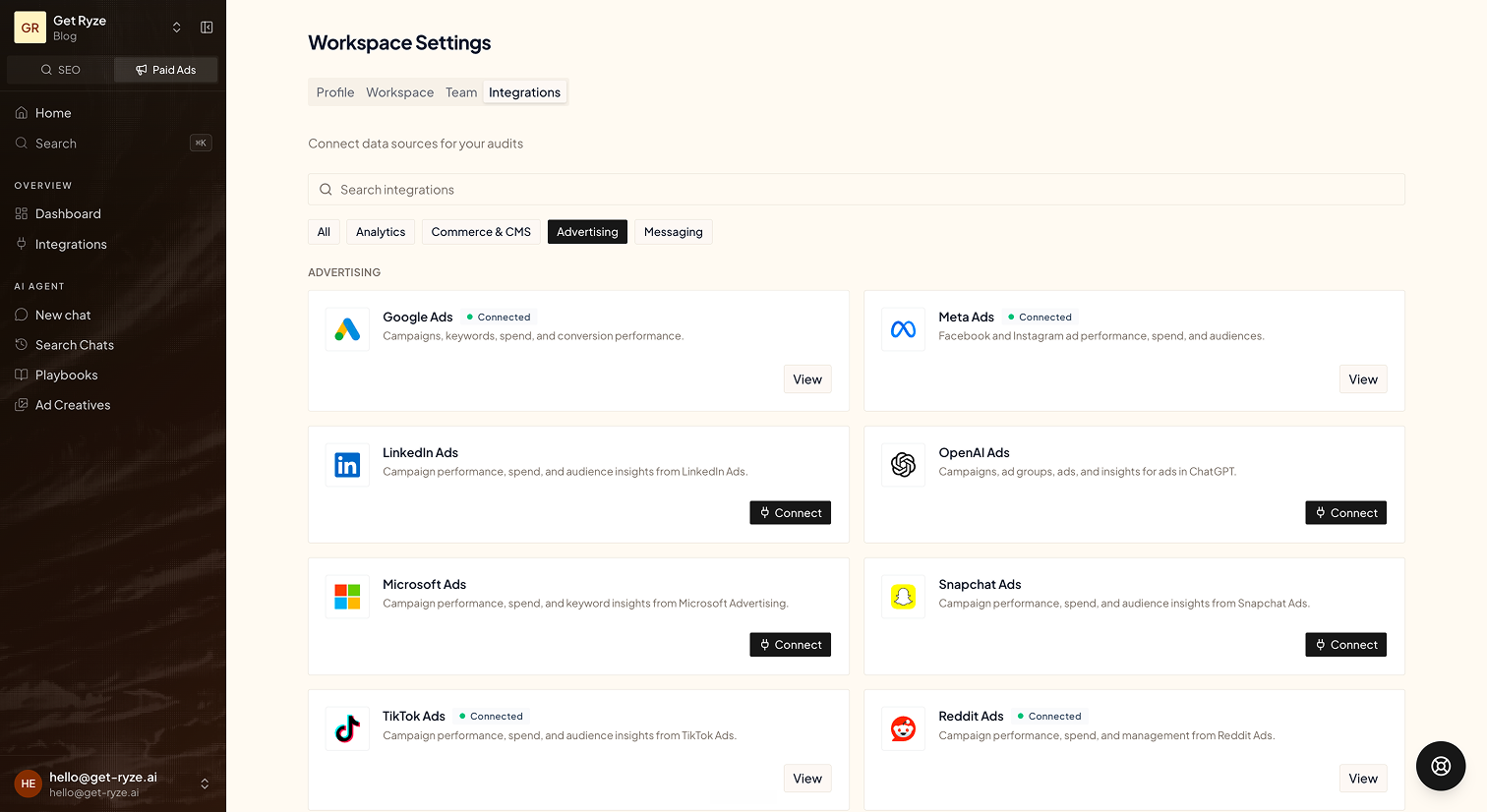
Collega Shopify, Google Ads, Meta Ads e Google Analytics dalla pagina delle integrazioni di Ryze
Passo 03
Installa Claude Desktop
Scarica Claude Desktop da claude.ai/desktop e installalo sul tuo computer. Accedi con il tuo account Claude Pro. I connettori remoti come Ryze funzionano anche su claude.ai nel browser, ma Claude Desktop è la sede più affidabile per MCP ed è necessario se un giorno aggiungi un server MCP locale. Dopo l’installazione, apri Claude e clicca sull’icona del tuo profilo → Settings.
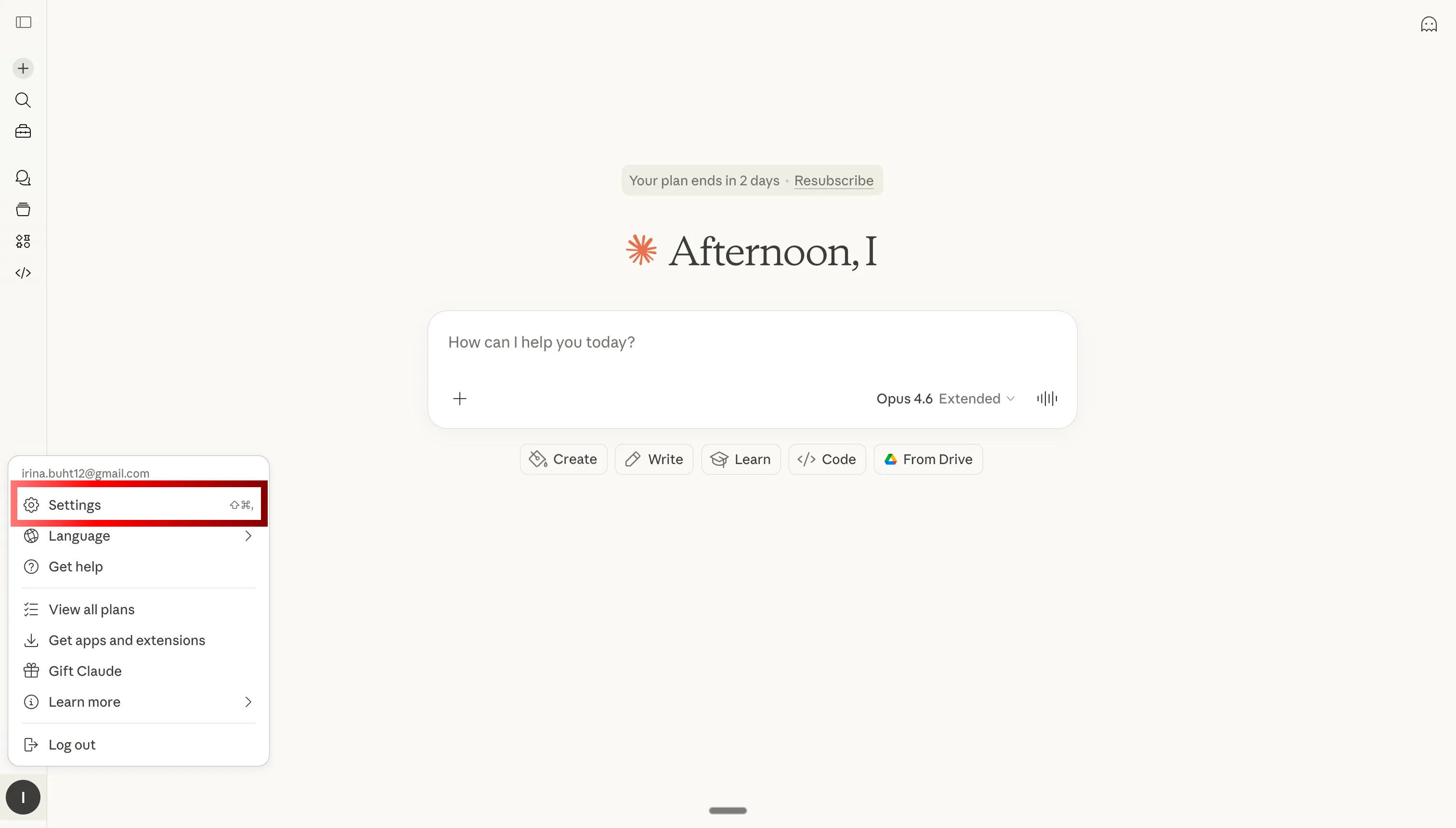
Clicca sull’icona del tuo profilo e seleziona Settings
Passo 04
Aggiungi il connettore MCP
Nelle impostazioni di Claude, apri la scheda Connectors, scorri fino in fondo e clicca su Add custom connector. Imposta il nome su "Ryze AI" e incolla l’URL MCP della dashboard di Ryze nel campo URL. Clicca su Save.
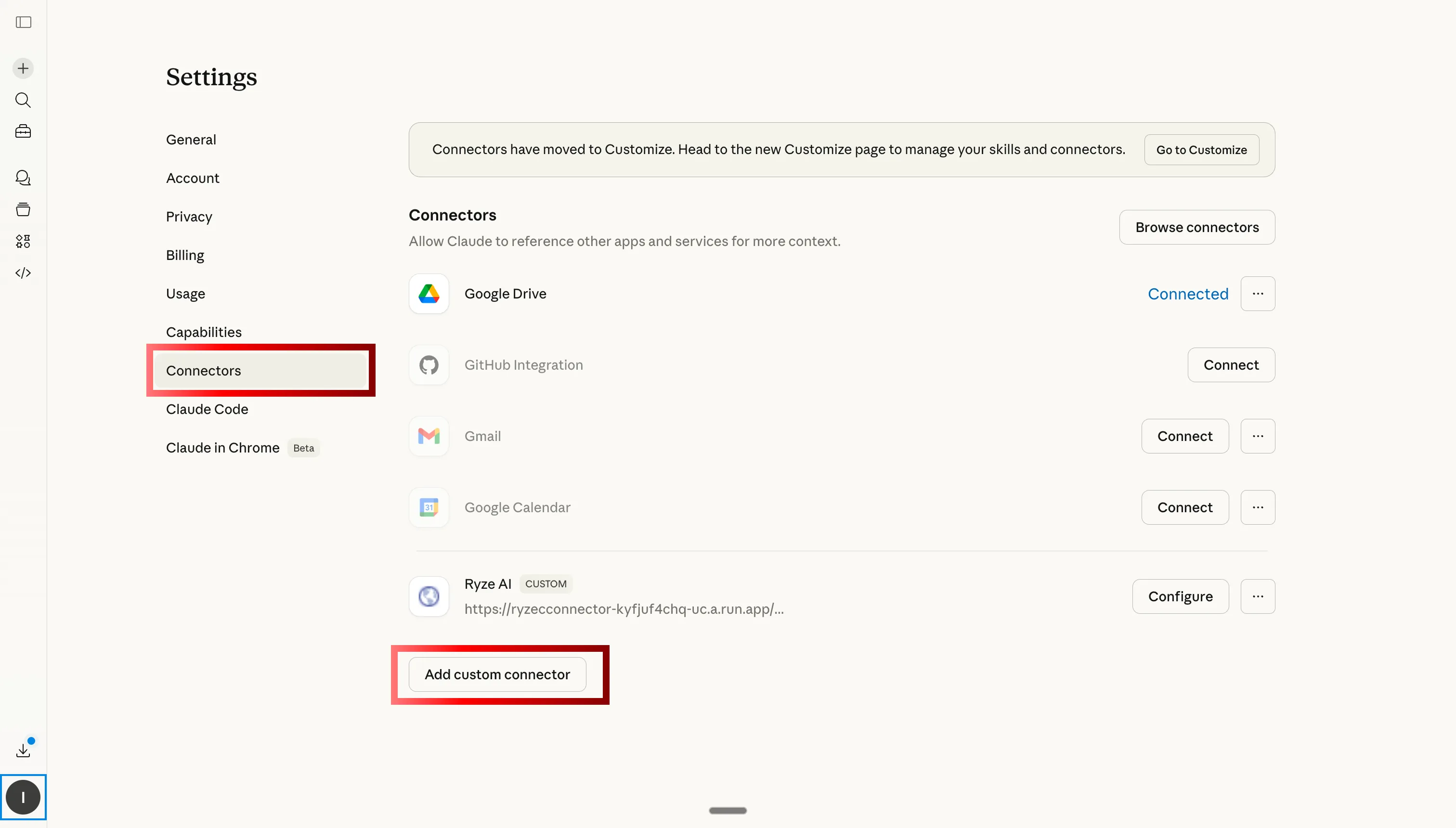
Apri la scheda Connectors e clicca su “Add custom connector”
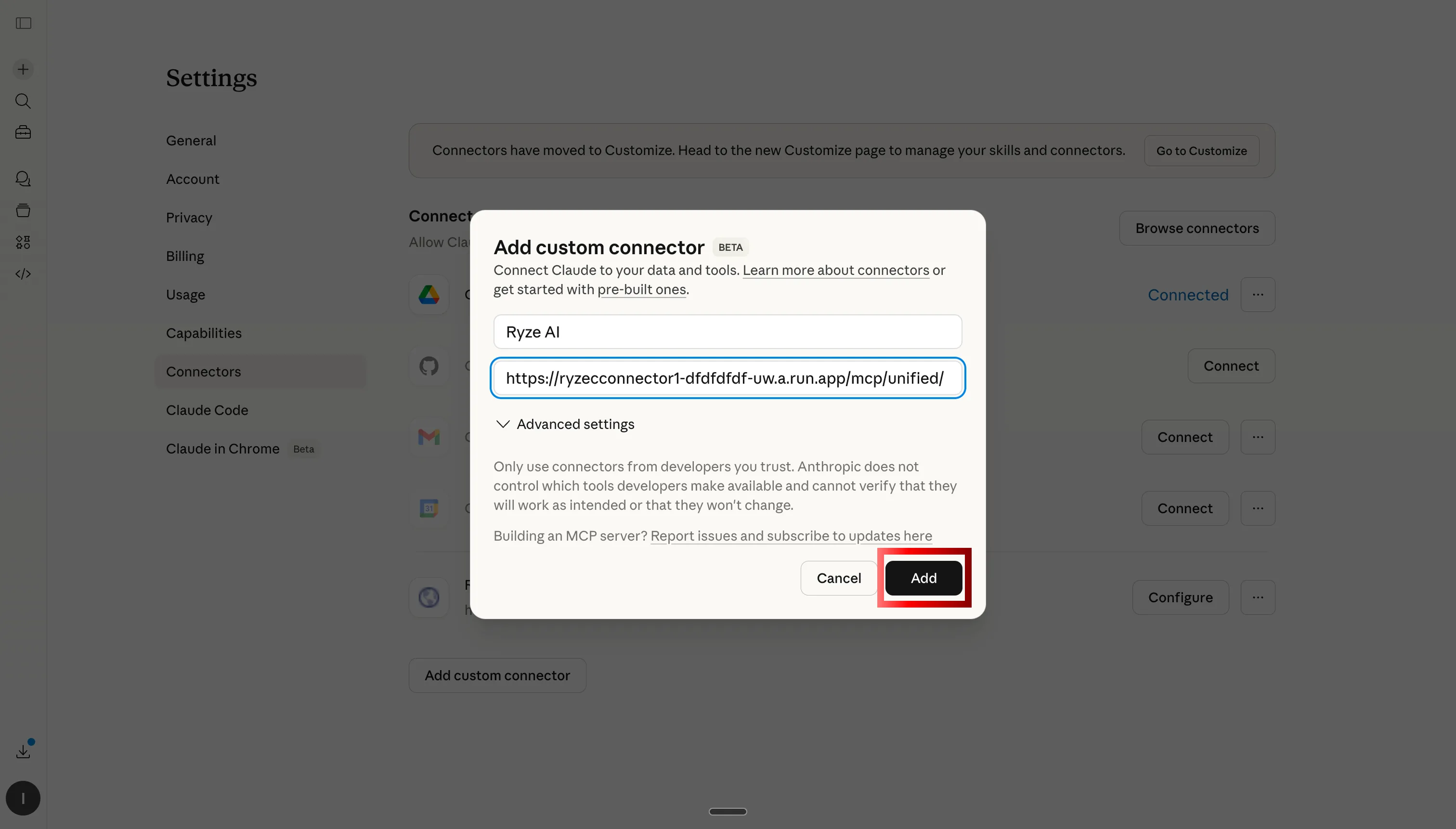
Incolla l’URL MCP di Ryze AI — il tuo negozio Shopify, gli ordini e il catalogo sono ora disponibili in tempo reale in Claude
Passo 05
Testa la connessione
Riavvia Claude Desktop per caricare il nuovo server MCP. Apri una nuova conversazione e scrivi: "Mostrami le vendite del mio negozio Shopify degli ultimi 7 giorni." Se l’operazione riesce, Claude restituisce una tabella formattata con ordini, ricavi e prodotti di punta. Se vedi un errore, controlla la configurazione MCP e verifica che il tuo negozio sia collegato correttamente nella dashboard di Ryze.
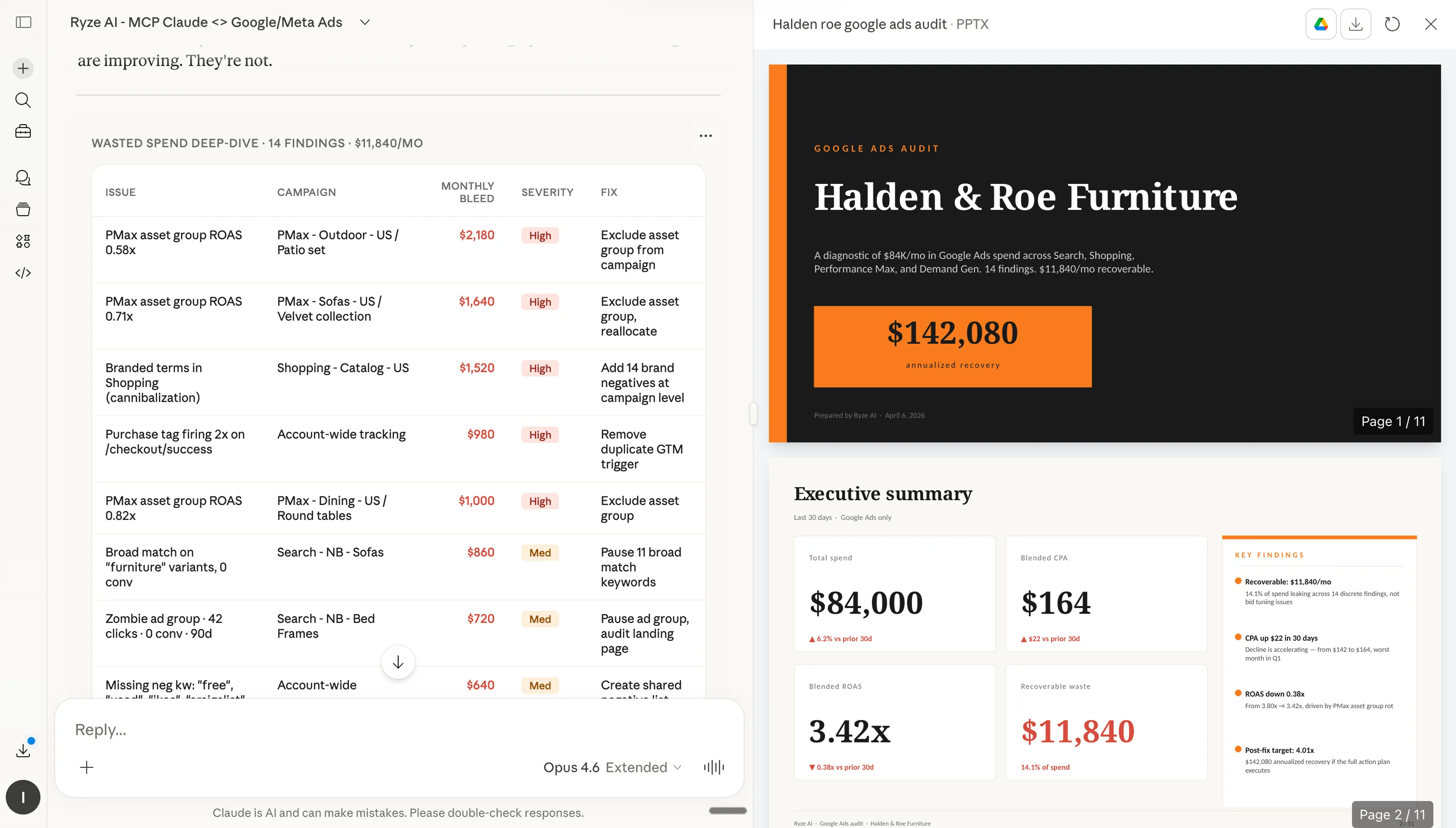
Claude interroga il tuo negozio Shopify in tempo reale tramite MCP
Passo 06
Verifica l’accesso ai dati
Prova diverse richieste di dati per confermare la piena funzionalità: "Elenca i miei 10 prodotti più venduti per ricavi," "Mostra il tasso di conversione per collezione questo mese rispetto allo scorso," e "Trova i prodotti con descrizioni scarne o duplicate." Ogni query dovrebbe restituire dati pertinenti entro 10-15 secondi. Se una query fallisce, controlla la tua connessione Shopify e gli scope di accesso ai dati dell’app.







Free SEO/GEO audit
- Surface technical SEO issues
- Spot quick wins
- Find duplicate and thin pages
Free · no credit card · instant
I flussi di lavoro
Quali sono i 12 flussi di lavoro Shopify che puoi automatizzare con Claude?
Questi flussi di lavoro rappresentano le attività di gestione di un negozio Shopify più dispendiose in termini di tempo che Claude può gestire automaticamente. Ogni flusso di lavoro include i prompt specifici da usare e i risultati attesi. Insieme, questi flussi possono ridurre il tempo settimanale di gestione del negozio Shopify da 15 ore a meno di 3.
Flusso 01
SEO delle descrizioni prodotto
La maggior parte dei negozi ha centinaia di prodotti con descrizioni scarne, duplicate o predefinite dal fornitore. Claude legge il tuo catalogo, segnala le schede troppo brevi, duplicate tra le varianti o prive delle parole che gli acquirenti cercano, poi le riscrive sia per la ricerca sia per la conversione mantenendo la voce del tuo brand. Lavora a lotti, così puoi rivedere prima che venga pubblicato qualcosa.
Flusso 02
SEO delle pagine collezione
Le pagine collezione sono le tue landing page con maggiore intento di acquisto, eppure la maggior parte parte con un’introduzione vuota e un tag title generico. Claude controlla title, meta description e testo introduttivo di ogni collezione, poi redige versioni ottimizzate che puntano ai termini che gli acquirenti reali digitano.
Flusso 03
Diagnosi del tasso di conversione (CRO)
Indica a Claude i dati di ordini e sessioni e troverà dove perde colpi il funnel: scheda prodotto, carrello o checkout. Confronta il tasso di conversione per dispositivo, sorgente e collezione, e classifica le maggiori opportunità in base ai ricavi in gioco, non a percentuali di vanità.
Flusso 04
Analisi dei carrelli abbandonati
Claude analizza i checkout abbandonati e recuperati per far emergere gli schemi che vi stanno dietro — soglie di prezzo, sorprese sulle spedizioni, prodotti specifici — e li trasforma in spunti per email di recupero e correzioni sul sito.
Flusso 05
Analisi di prezzi e margini
I ricavi nascondono il denaro. Claude unisce i dati di costo e prezzo dei prodotti per mostrare il margine reale per prodotto e collezione, segnala gli articoli che stai scontando sotto il margine obiettivo e modella l’impatto sul profitto di una variazione di prezzo prima che tu la applichi.
Flusso 06
Estrazione di dati dalle recensioni
Le tue recensioni sono un panel di ricerca gratuito. Claude le raggruppa in temi — cosa amano gli acquirenti, cosa restituiscono, lamentele su taglie e qualità — e trasforma il segnale in testi di prodotto, voci FAQ e una roadmap di correzioni.
Flusso 07
Analisi di bestseller e inventario
Claude legge il tasso di vendita e i livelli di stock per dirti cosa riassortire, cosa spingere e cosa sta silenziosamente immobilizzando liquidità — così smetti di esaurire i prodotti vincenti e di ordinare troppo quelli lenti.
Flusso 08
Segmentazione dei clienti e LTV
Claude segmenta i clienti per recency, frequenza e valore (RFM), fa emergere le coorti di acquirenti abituali e mostra quali sorgenti di acquisizione producono il valore nel tempo più alto — così fai marketing verso le persone giuste, non solo verso il maggior numero.
Flusso 09
Audit dei dati strutturati e dei rich snippet
I rich snippet (prezzo, valutazione, disponibilità) aumentano i clic direttamente dai risultati di ricerca. Claude controlla i dati strutturati e i meta tag dei tuoi prodotti, segnala i campi mancanti o non validi e ti dice esattamente cosa impostare per qualificarti.
Flusso 10
Performance di sconti e promozioni
Non tutte le promozioni fanno guadagnare. Claude misura ogni sconto e codice in base ai ricavi incrementali e al margine — non solo ai riscatti — così ripeti quelle redditizie e ritiri le altre.
Flusso 11
Consigli per cross-sell e bundle
Claude trova i prodotti che i clienti acquistano davvero insieme e li trasforma in bundle e offerte "frequentemente acquistati insieme" che aumentano il valore medio dell’ordine senza nuovo traffico.
Flusso 12
Report settimanale sulle performance del negozio
Ogni lunedì, chiedi una volta e ottieni un riepilogo esecutivo pulito: ricavi, ordini, AOV, tasso di conversione, migliori e peggiori performance, e le tre cose su cui vale la pena agire — senza scavare nelle dashboard.
Quali sono i problemi comuni quando si collega Claude a Shopify?
Problema 1: errore "MCP server not found". Si verifica quando Claude Desktop non riesce a individuare o avviare il server MCP. Soluzione: verifica che sia installato Node.js 18+, controlla la sintassi della configurazione MCP per eventuali errori di battitura e assicurati che la chiave API sia valida. Riavvia Claude Desktop dopo aver apportato modifiche alla configurazione. Se usi Windows, controlla che NPX sia nel PATH di sistema.
Problema 2: errori di autenticazione o messaggi "Access denied". L’API di Shopify ha requisiti di autorizzazione rigorosi. Soluzione: conferma di essere il proprietario del negozio o un account staff con il permesso di installare app. Controlla che tutti gli scope richiesti siano stati concessi quando hai approvato l’app. Riautentica tramite la dashboard di Ryze se i permessi sono cambiati. Alcune organizzazioni limitano le installazioni di app—verifica con il proprietario del negozio.
Problema 3: errori di timeout o risposte lente. I negozi con cataloghi o storici ordini molto grandi possono superare i limiti di tempo di risposta dell’API. Soluzione: usa intervalli di date e filtri per limitare il volume dei dati. Richiedi una collezione o un set di prodotti specifico invece dell’intero catalogo. L’API di Shopify limita le richieste al secondo piuttosto che al giorno, quindi le estrazioni grandi funzionano bene se suddivise in lotti più piccoli.
Problema 4: dati incompleti o mancanti nelle risposte. Le risposte dell’API dipendono dagli scope di accesso della tua app e dalla disponibilità dei dati. Soluzione: controlla che gli intervalli di date richiesti abbiano dati sufficienti (evita gli ultimi 1-2 giorni per dati di conversione completi). Verifica che all’app siano stati concessi tutti gli scope necessari per una query (ordini, clienti, inventario). Alcune analisi, come la segmentazione RFM, diventano significative solo con uno storico ordini sufficiente.
Problema 5: le risposte di Claude sembrano imprecise o datate. Di solito indica problemi di freschezza dei dati o il negozio sbagliato collegato. Soluzione: verifica che sia collegato il negozio corretto (your-store.myshopify.com) nella tua dashboard di Ryze, soprattutto se ne gestisci diversi. Controlla di analizzare i periodi di tempo previsti. Confronta manualmente alcune metriche nel pannello di amministrazione di Shopify per confermare l’accuratezza dei dati.
Salta i prompt. Shopify in pilota automatico.
- ✓Automatizza Google, Meta e altre 5 piattaforme
- ✓Gestisce la tua SEO dall'inizio alla fine
- ✓Migliora il tuo sito per convertire meglio
2.000+
Marketer
500M$+
Spesa pubblicitaria
23
Paesi
Come si confronta Claude con gli altri strumenti di automazione Shopify?
Claude eccelle nell’analisi e nei consigli, ma richiede un’implementazione umana. Le piattaforme dedicate alla gestione dei negozi Shopify offrono un’ottimizzazione autonoma con capacità di esecuzione integrate. La scelta dipende dalla tua preferenza tra controllo e livello di automazione.
| Funzionalità | Claude + MCP | Shopify Scripts | Ryze AI | Optmyzr |
|---|---|---|---|---|
| Complessità di configurazione | Bassa (con Ryze) | Alta (serve programmare) | Molto bassa | Media |
| Esegue le modifiche | No (solo consigli) | Sì (logica personalizzata) | Sì (in modo autonomo) | Sì (con approvazione) |
| Query in linguaggio naturale | Eccellente | Nessuna | Buona (interfaccia chat) | Limitata |
| Costo mensile | 20 $ (Claude Pro) | Gratuito | Abbonamento | 200 $+ |
| Curva di apprendimento | Bassa | Alta | Molto bassa | Media |
Claude è ideale per i marketer che vogliono analisi basate sull’IA mantenendo il controllo sull’implementazione. Eccelle nello spiegare schemi complessi, generare insight e fornire raccomandazioni strategiche. Per un’ottimizzazione completamente automatica, piattaforme come Ryze AI gestiscono l’esecuzione automaticamente con sistemi di sicurezza integrati. Per confronti più dettagliati, vedi Claude Skills for Google Ads.
Oltre 1.000 marketer usano Ryze





Automatizziamo centinaia di agenzie





 ★★★★★
★★★★★Domande frequenti
Posso collegare Claude a Shopify gratuitamente?
Ti serve Claude Pro (20 $/mese) per l'accesso al server MCP. Il connettore MCP Ryze offre una prova gratuita di 7 giorni. Il metodo di esportazione CSV funziona con Claude gratuito ma richiede caricamenti manuali dei dati. L'accesso all'API di Shopify in sé è gratuito.
Come collego Shopify a Claude?
Registrati al connettore MCP Ryze, installa l'app sul tuo negozio Shopify, installa Claude Desktop, configura il server MCP nelle impostazioni di Claude e testa con una query semplice come "Mostra le vendite del mio negozio questa settimana." Il tempo totale di configurazione è di 10-15 minuti.
Quali permessi servono a Claude per Shopify?
L'accesso in lettura a prodotti, ordini, clienti, collezioni e contenuti dell'online store — sufficiente per analisi e consigli. Concedi gli scope di scrittura solo se vuoi che Claude invii modifiche, come l'aggiornamento dei testi dei prodotti. Lo installi come app dal pannello di amministrazione di Shopify, quindi mantieni il controllo sugli scope.
Claude può apportare modifiche al mio negozio Shopify?
Per impostazione predefinita il connettore è in sola lettura, quindi Claude analizza e consiglia ma non modifica nulla — sei tu a implementare le modifiche. Se concedi gli scope di scrittura, può aggiornare i contenuti di prodotti e collezioni che approvi. Per un'ottimizzazione automatica e continua, usa una piattaforma dedicata come Ryze AI.
E se il mio negozio Shopify è grande o complesso?
I negozi molto grandi possono raggiungere i limiti di timeout dell'API. Usa intervalli di date, filtri per collezione e query specifiche per limitare il volume dei dati. Analizza una collezione o un set di prodotti alla volta invece dell'intero catalogo in una sola volta. I limiti di frequenza dell'API di Shopify coprono la maggior parte dei casi d'uso quando le query sono suddivise in lotti in questo modo.
Collegare Claude a Shopify è sicuro?
La connessione usa l'autenticazione OAuth 2.0 e l'API di Shopify, gli stessi standard di sicurezza degli altri strumenti autorizzati. Il connettore Ryze è conforme a SOC 2. Claude elabora i dati temporaneamente senza archiviazione permanente. Usa sempre connettori ufficiali, non strumenti di terze parti.